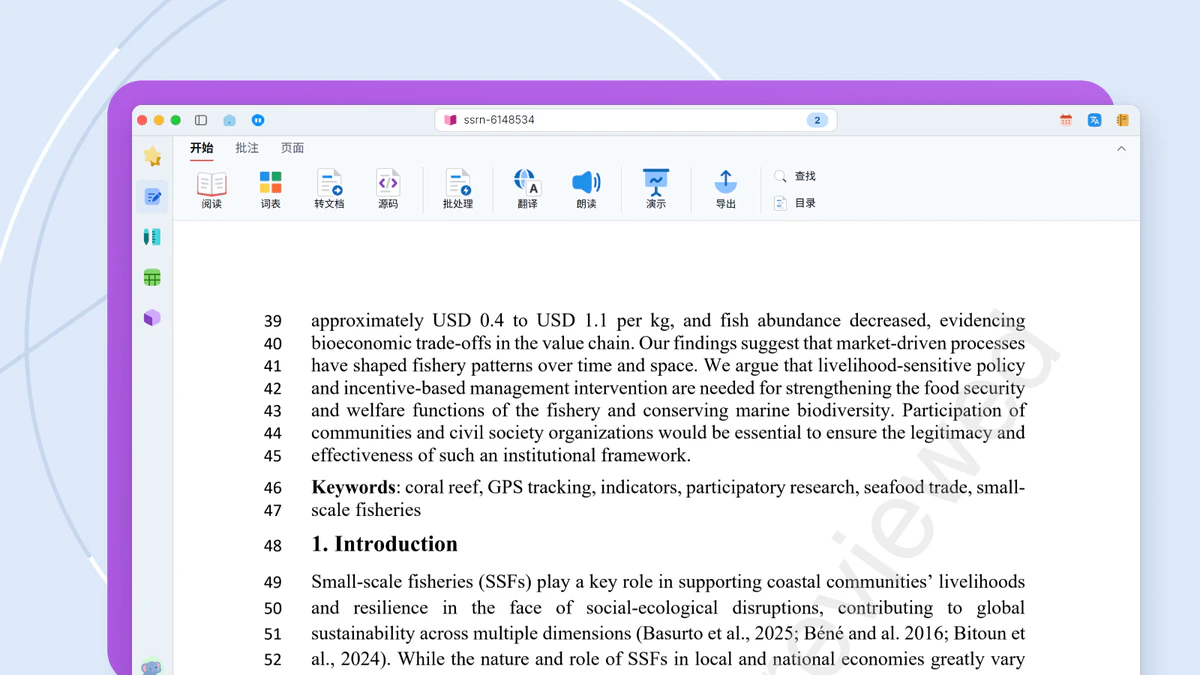
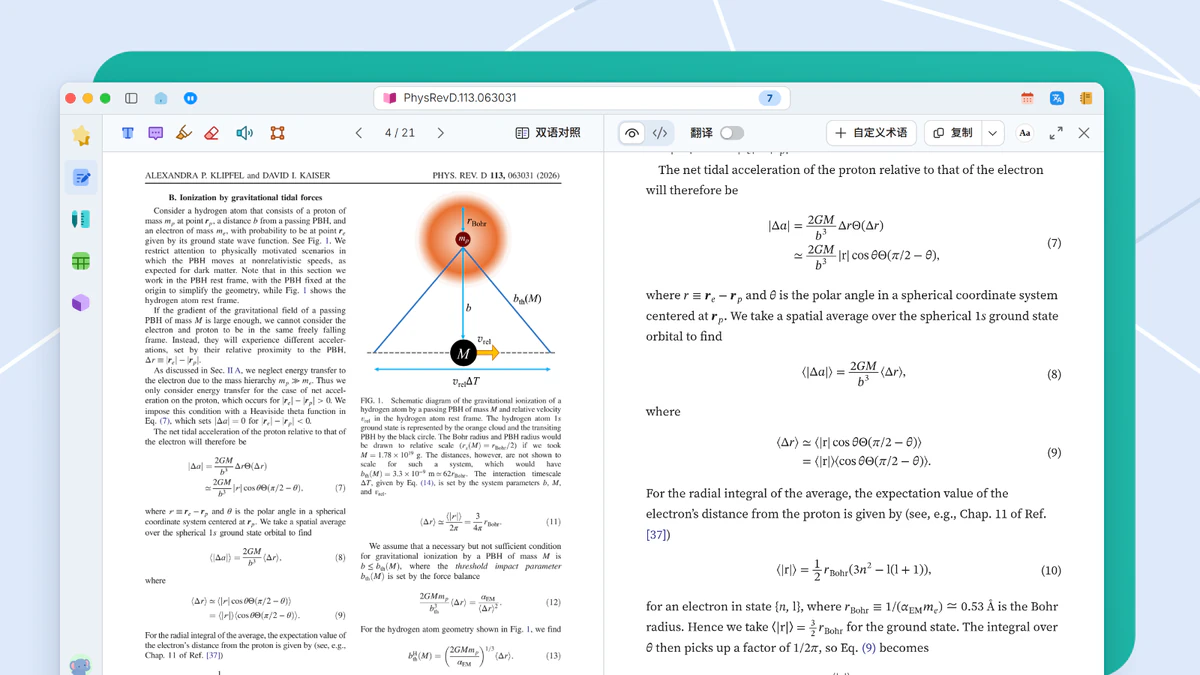
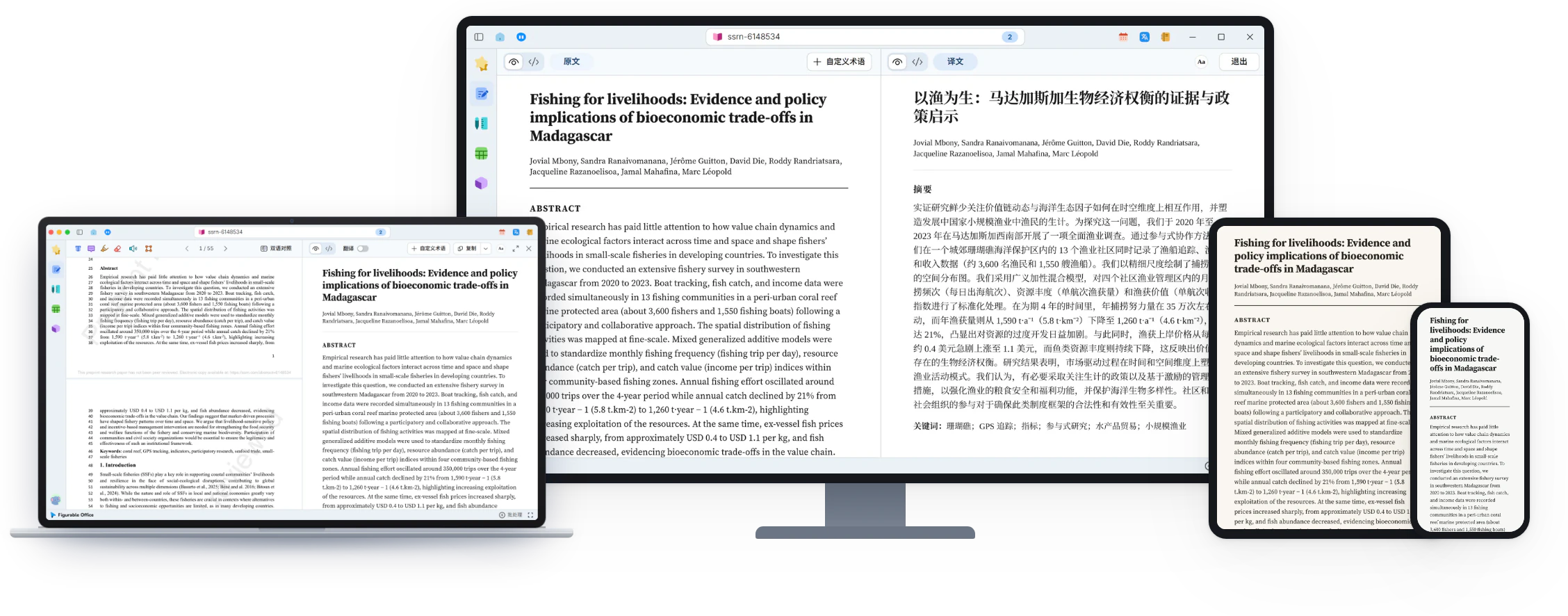
博客翻译 全文翻译与双语对照 在阅读视图里打开译文,用双语对照、词表与自定义术语核对。用双语对照、词表与术语核对译文。 更新于 2026年11月12日约 4 分钟 翻译在阅读视图里进行。正文先重排,再按段落翻译,公式与图表保持原样。 适用场景 课题换了方向,要在两天里读懂一篇陌生领域的英文论文。把段落一段段贴进翻译网站,公式成了乱码,图表对不上段落,同一个术语前后译成了好几种说法。 要在短时间里读懂一篇外文论文想对着原文逐段核对译文希望同一个术语全文一个译法 本文内容61翻译开关2双语对照3词表4自定义术语与重新翻译5划词翻译6译文的导出 1翻译开关 在阅读视图里打开阅读栏上的翻译开关,全文按段落依次翻译,栏上显示进度。译完的段落可以先读,公式与图表不送去翻译,保持原样。 翻译打开之后的阅读视图,正文换成了译文 2双语对照 正文重排完成后,视图组里出现双语。点开后左栏是原文,右栏是译文,两栏各自滚动。拖动中间的分界线调整宽度,双击恢复等宽。 双语对照 3词表 点视图组的词表,窗口列出这篇论文的高频术语与译名,可以按频次、出现顺序或字母排序。单击一行,朗读这个词。 词表窗 4自定义术语与重新翻译 点阅读栏上的自定义术语,填入英文术语与译名,再点添加。术语对所有文档生效,单复数与大小写视为同一术语。术语窗底栏左侧显示尚未生效的改动数。点重新翻译,译文按新术语自上而下重译,先前的译文与新译出的句子使用同一组术语。 自定义术语窗 5划词翻译 在左屏的 PDF 上选中一句,点浮条上的翻译,译文卡出现在浮条上方。指针移到译文上,右上角出现复制、朗读与加入笔记三个按钮。 划词翻译的译文卡,下面是划词浮条 6译文的导出 点阅读栏复制右侧的箭头,在导出下选择格式。Word 与 PDF 里有单栏文档(译文),Markdown 与 LaTeX 里有源代码(译文)。 复制键右侧的导出菜单,LaTeX 下有原文与译文的源代码 读完之后整篇论文有一份和原文逐段对照的译文,公式与图表还在原处,术语的译法可以自己定。 讲到的功能 全文翻译整篇论文逐段翻译,公式与图表保持原样双语对照原文与译文左右并排,逐段对照词表提取全文术语,附对照译名,可按频次排序 上一篇PDF 论文的舒适阅读下一篇从 PDF 到可编辑的 Word 与 LaTeXPDF 导出为 Word 与 LaTeX 更多实例 从 PDF 到可编辑的 Word 与 LaTeXPDF 导出为 Word 与 LaTeX解析后的原文与译文导出为 Word、PDF、LaTeX、Markdown 与 HTML。原文与译文导出为可编辑的文件。词表与自定义术语一篇论文的术语与规范译名列成词表,自定义术语让全文译法一致。术语词表与全文一致的译法。PDF 论文的舒适阅读双栏 PDF 重排为单栏阅读视图,引用、图表与公式就地查看。双栏 PDF 重排为单栏,引用就地查看。
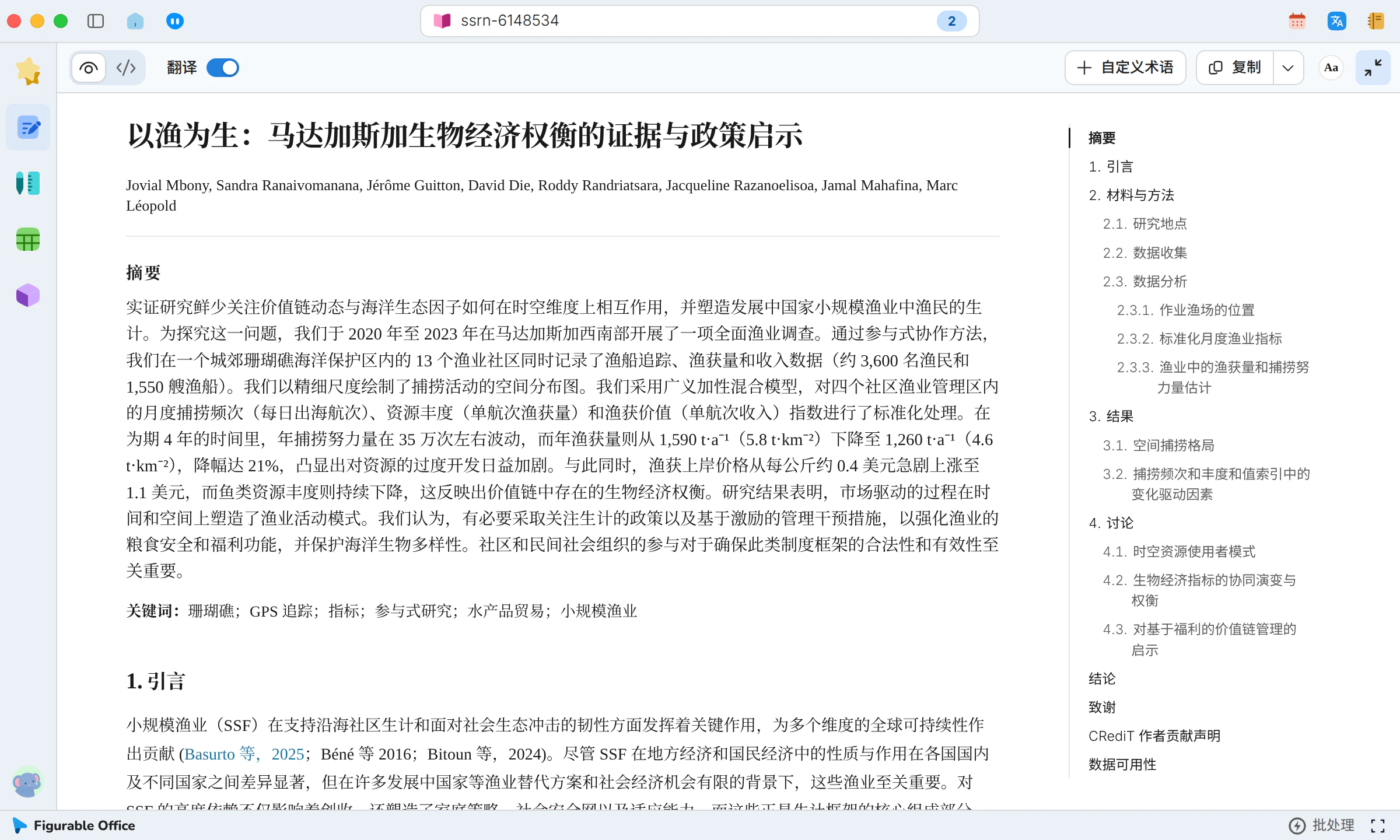
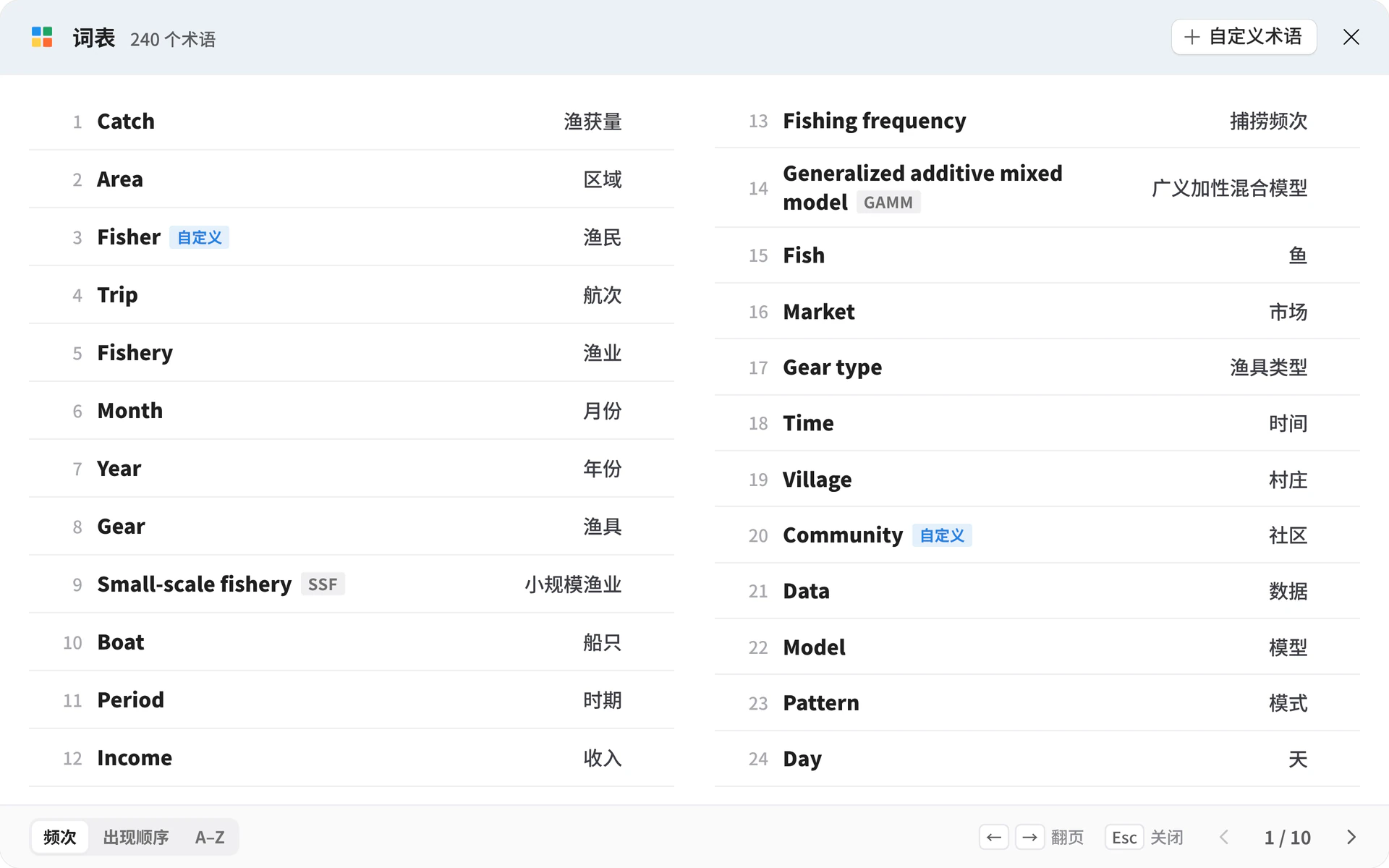
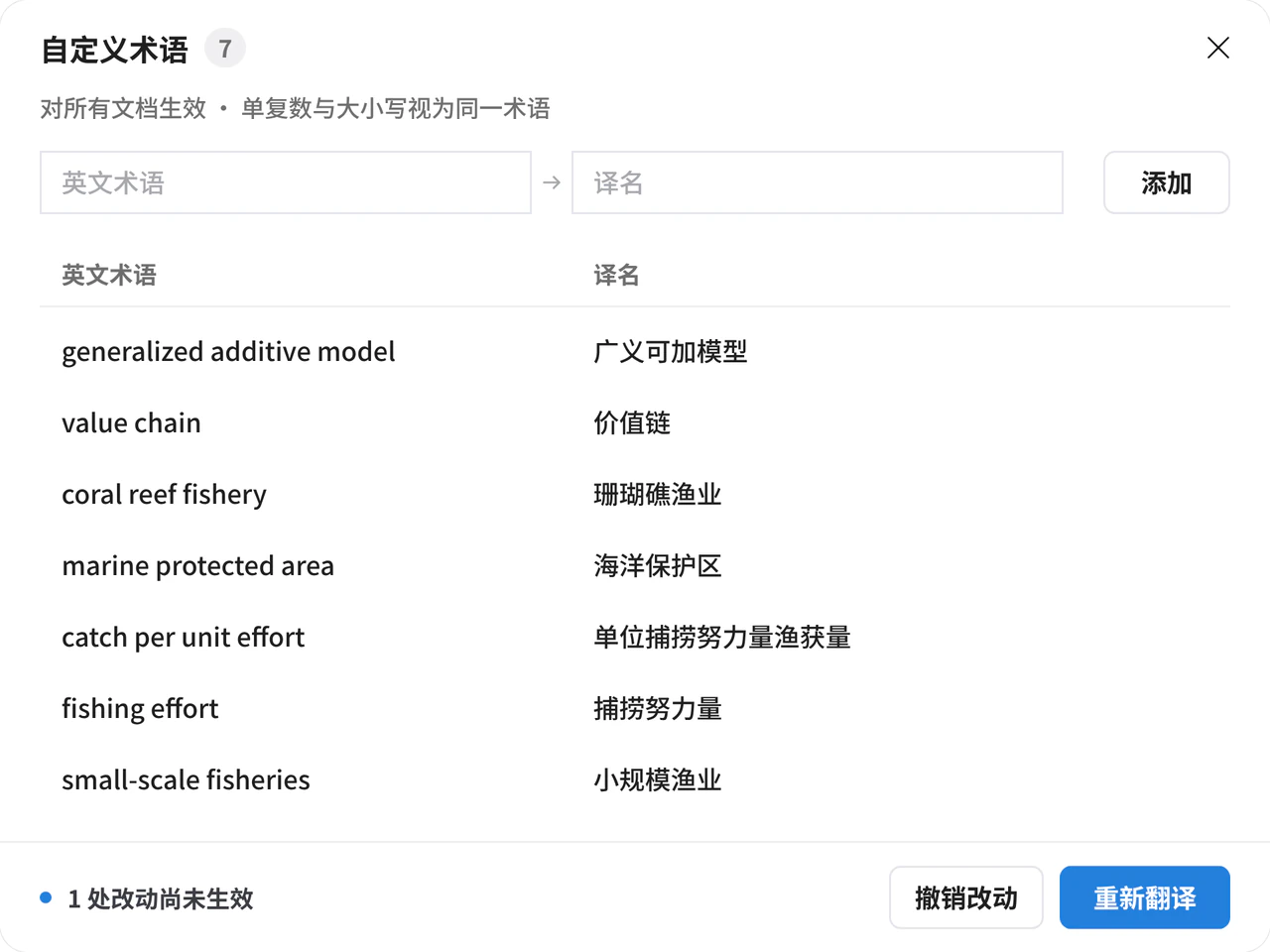
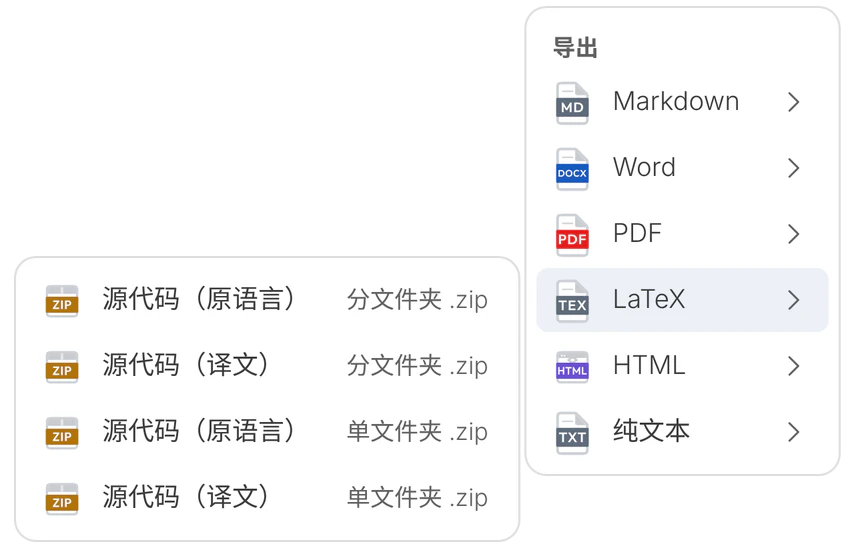
翻译在阅读视图里进行。正文先重排,再按段落翻译,公式与图表保持原样。 适用场景 课题换了方向,要在两天里读懂一篇陌生领域的英文论文。把段落一段段贴进翻译网站,公式成了乱码,图表对不上段落,同一个术语前后译成了好几种说法。 要在短时间里读懂一篇外文论文想对着原文逐段核对译文希望同一个术语全文一个译法 本文内容61翻译开关2双语对照3词表4自定义术语与重新翻译5划词翻译6译文的导出 1翻译开关 在阅读视图里打开阅读栏上的翻译开关,全文按段落依次翻译,栏上显示进度。译完的段落可以先读,公式与图表不送去翻译,保持原样。 翻译打开之后的阅读视图,正文换成了译文 2双语对照 正文重排完成后,视图组里出现双语。点开后左栏是原文,右栏是译文,两栏各自滚动。拖动中间的分界线调整宽度,双击恢复等宽。 双语对照 3词表 点视图组的词表,窗口列出这篇论文的高频术语与译名,可以按频次、出现顺序或字母排序。单击一行,朗读这个词。 词表窗 4自定义术语与重新翻译 点阅读栏上的自定义术语,填入英文术语与译名,再点添加。术语对所有文档生效,单复数与大小写视为同一术语。术语窗底栏左侧显示尚未生效的改动数。点重新翻译,译文按新术语自上而下重译,先前的译文与新译出的句子使用同一组术语。 自定义术语窗 5划词翻译 在左屏的 PDF 上选中一句,点浮条上的翻译,译文卡出现在浮条上方。指针移到译文上,右上角出现复制、朗读与加入笔记三个按钮。 划词翻译的译文卡,下面是划词浮条 6译文的导出 点阅读栏复制右侧的箭头,在导出下选择格式。Word 与 PDF 里有单栏文档(译文),Markdown 与 LaTeX 里有源代码(译文)。 复制键右侧的导出菜单,LaTeX 下有原文与译文的源代码 读完之后整篇论文有一份和原文逐段对照的译文,公式与图表还在原处,术语的译法可以自己定。 讲到的功能 全文翻译整篇论文逐段翻译,公式与图表保持原样双语对照原文与译文左右并排,逐段对照词表提取全文术语,附对照译名,可按频次排序 上一篇PDF 论文的舒适阅读下一篇从 PDF 到可编辑的 Word 与 LaTeXPDF 导出为 Word 与 LaTeX
 scale(1.3637)'%3E%3Cg clip-path='url(%23cb)'%3E%3Crect x='0' y='0' width='1024' height='1024' fill='url(%23pg)'%3E%3C/rect%3E%3Cg clip-path='url(%23cf)'%3E%3Crect x='0' y='0' width='1024' height='1024' fill='url(%23fg)'%3E%3C/rect%3E%3C/g%3E%3C/g%3E%3C/g%3E%3C/svg%3E)