跳到正文

设计区的示意图绘制

用形状、连线与文本框画示意图,可以导出矢量图,插入论文后随源图更新。形状与连线绘制示意图,插入论文后随源图更新。

设计区的示意图绘制

论文里的框架图与流程图不用换别的软件来画。设计区是一块矢量画布,画好的图可以直接插入文档。

适用场景

方法一节需要一张框架图。在演示软件里拼方框和箭头,导出成图片放进论文后一放大就糊了,审稿人要求改一个模块的名字,又要回去找那份源文件。

  • 要画方法的框架图或流程图
  • 图在论文里放大后不能发糊
  • 图稿以后还要反复修改
本文内容
  1. 导入、形状与连线
  2. 形状页的样式
  3. 属性面板
  4. 图层
  5. 图稿的导出
  6. 嵌套容器
  7. 尺寸标注
  8. 论文中的图稿

导入、形状与连线

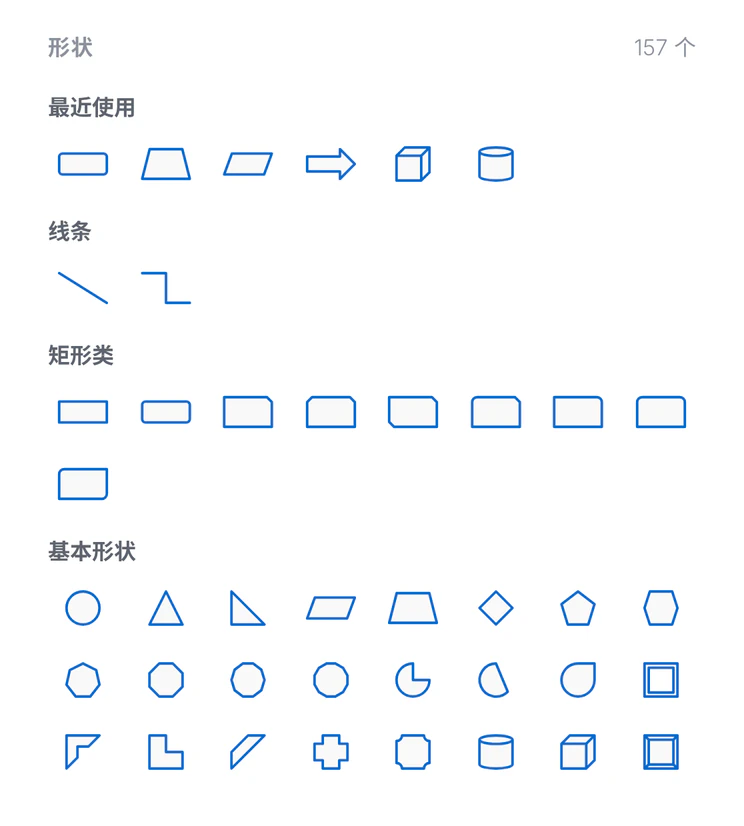
在设计区点开始页的图片,插入本机的图片或矢量文件。导入的矢量图由可以单独选中的对象组成,可以接着修改。点形状,面板按类别列出形状,最近用过的排在最前,点选后在画布上拖出大小。连线先点起点对象,再点终点对象。

形状面板,最近用过的排在最前
形状面板,最近用过的排在最前

形状页的样式

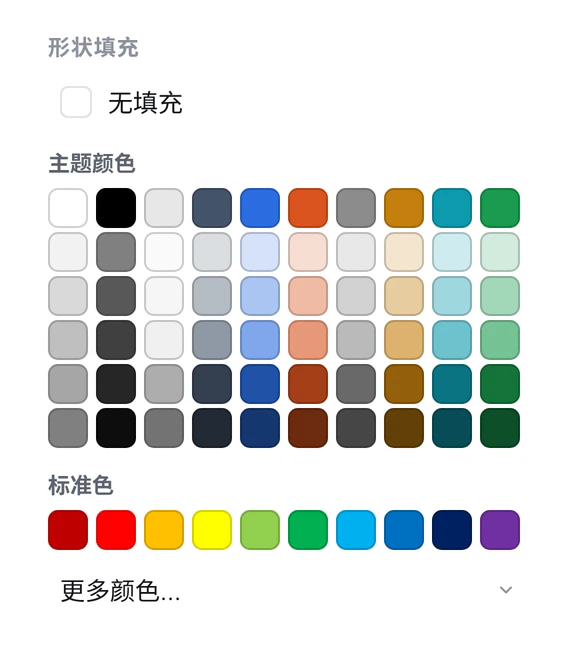
选中一个形状,Ribbon 切到形状页,上面有填充、轮廓与线宽。点填充展开色板,选一种颜色,也可以选无填充。

形状页上点填充打开的色板
形状页上点填充打开的色板

属性面板

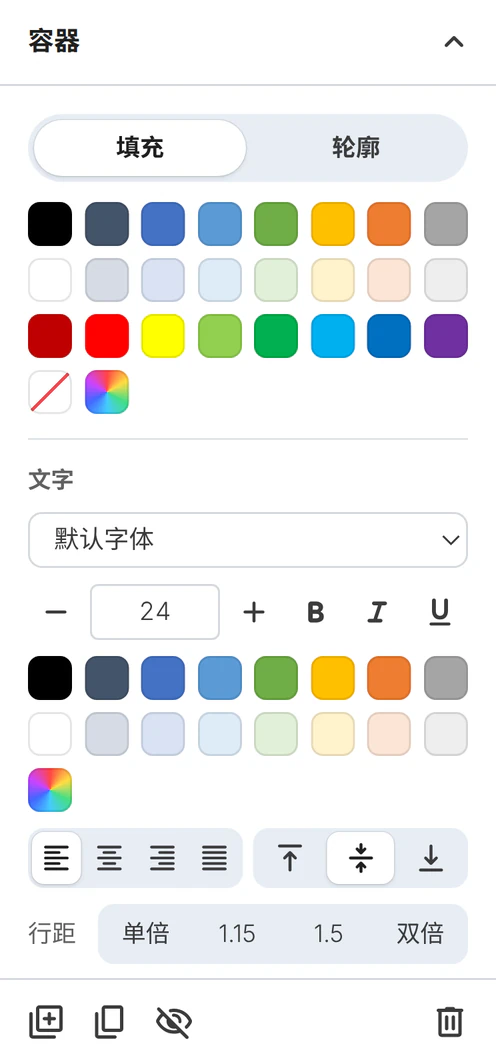
点视图页的属性,右侧面板分为填充、轮廓与文字三部分。字体、字号、对齐与行距在这里调整,画布上的对象同步变化。

属性面板
属性面板

图层

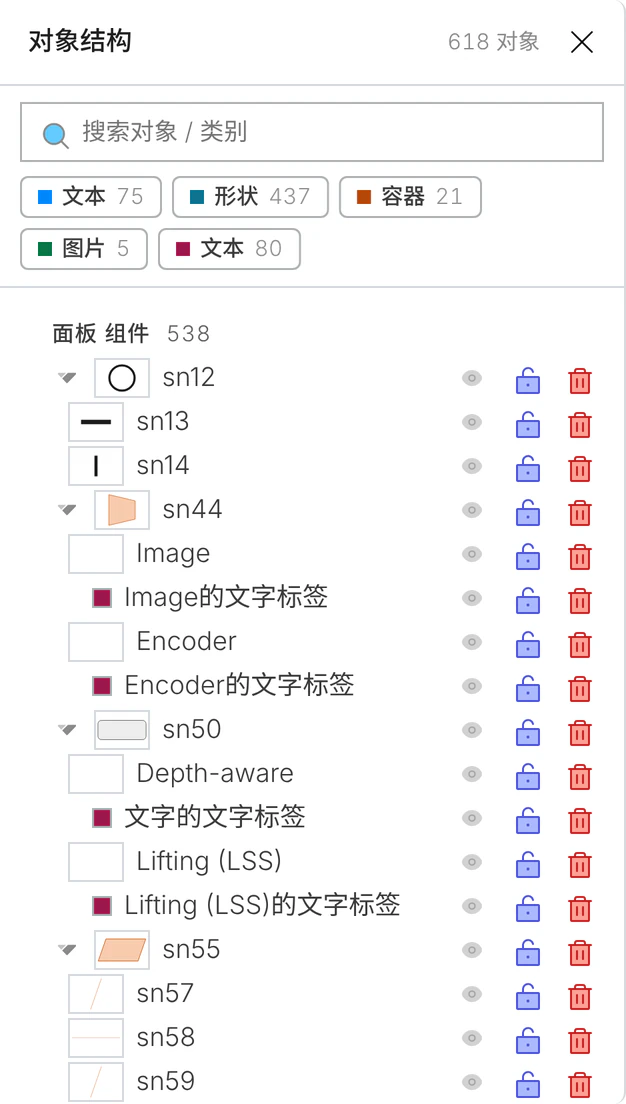
点视图页的图层,打开对象结构面板,按层级查看画布上的全部对象。形状页里有对齐、层序与组合。

对象结构面板,按层级列出画布上的对象
对象结构面板,按层级列出画布上的对象

图稿的导出

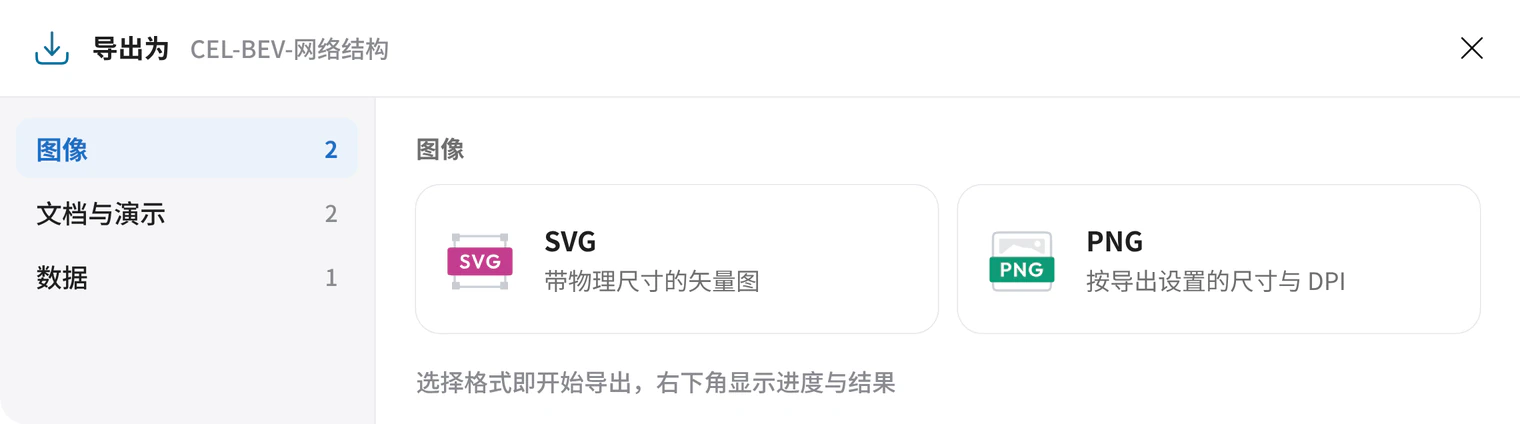
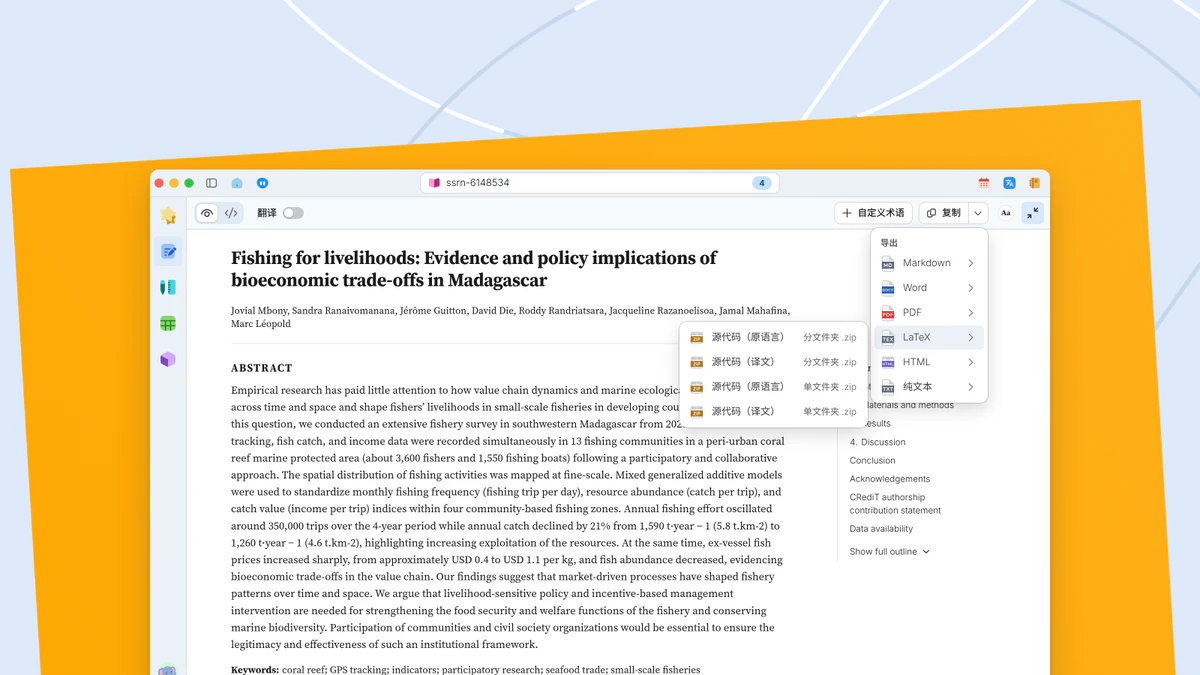
点导出,图像一栏有 PNG 与 SVG,文档与演示一栏有 PDF 与 PowerPoint。导出的 PowerPoint 使用原生形状与文本框。

设计区的导出为窗口,图像一栏有 SVG 与 PNG

嵌套容器

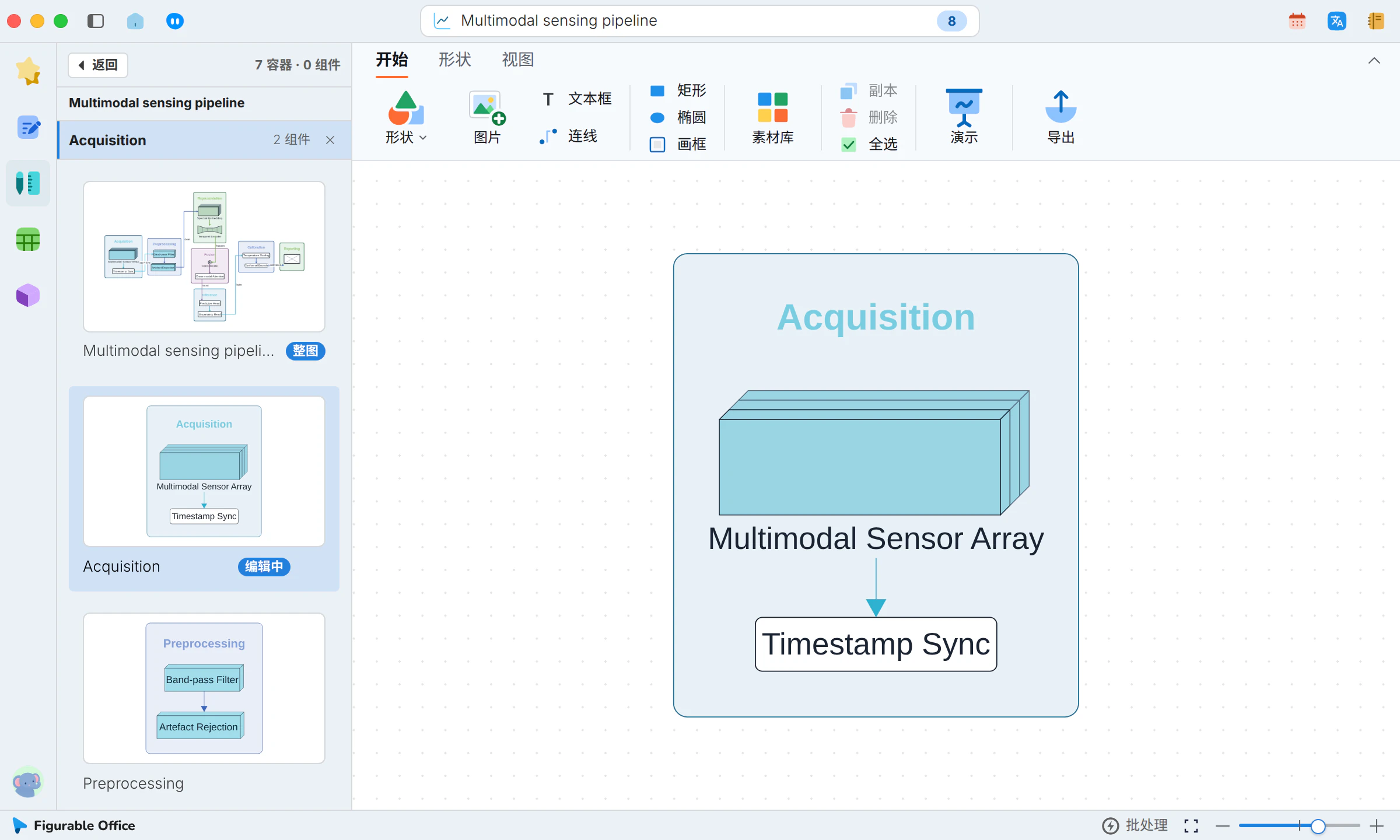
结构复杂的图稿可以分成容器。进入一个容器之后只编辑这一层,缩略图逐个切换容器,可以返回整图。

进入一个容器,只编辑这一层
进入一个容器,只编辑这一层

尺寸标注

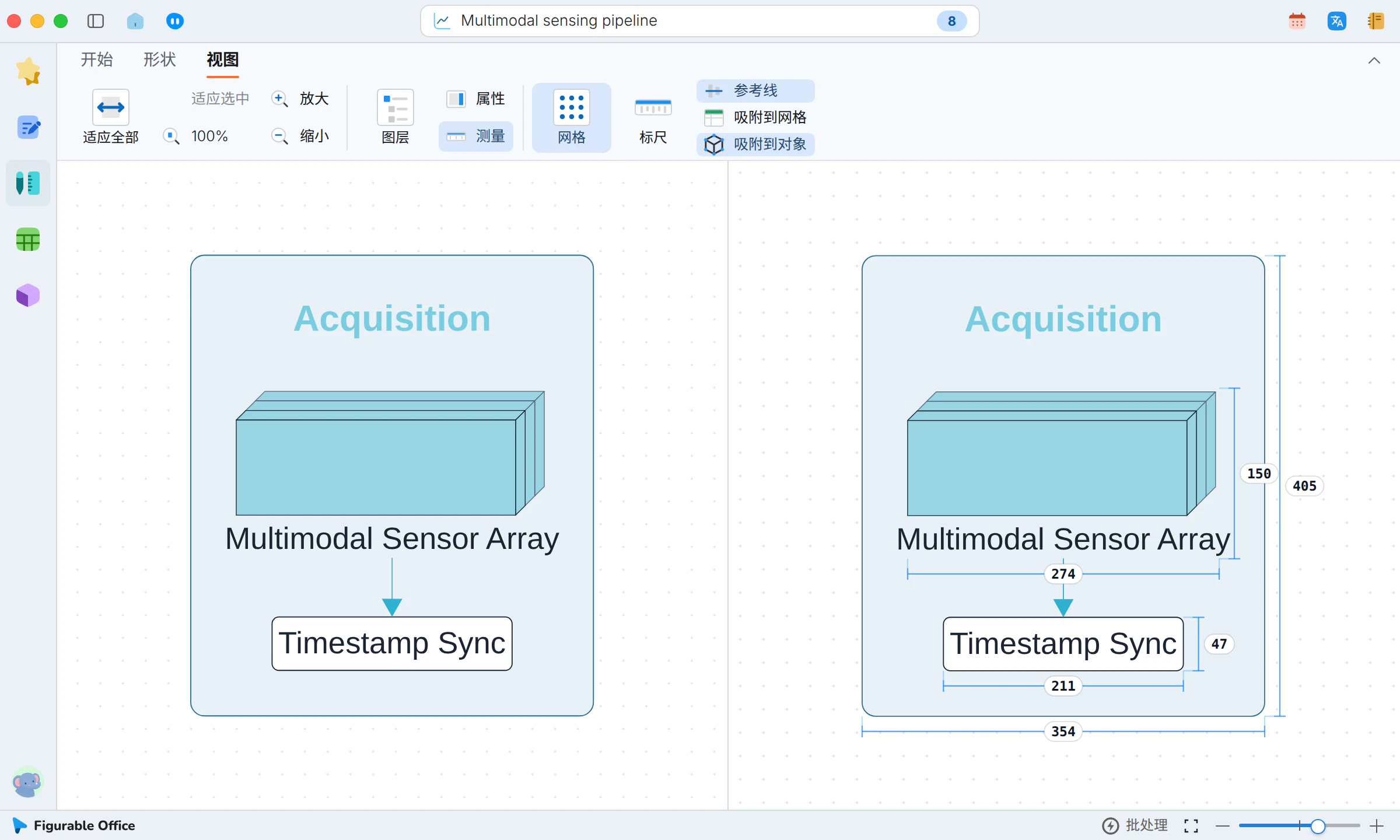
打开测量,图稿上标出对象的尺寸,对齐与留白有数可依。

测量视图里的尺寸与间距
测量视图里的尺寸与间距

论文中的图稿

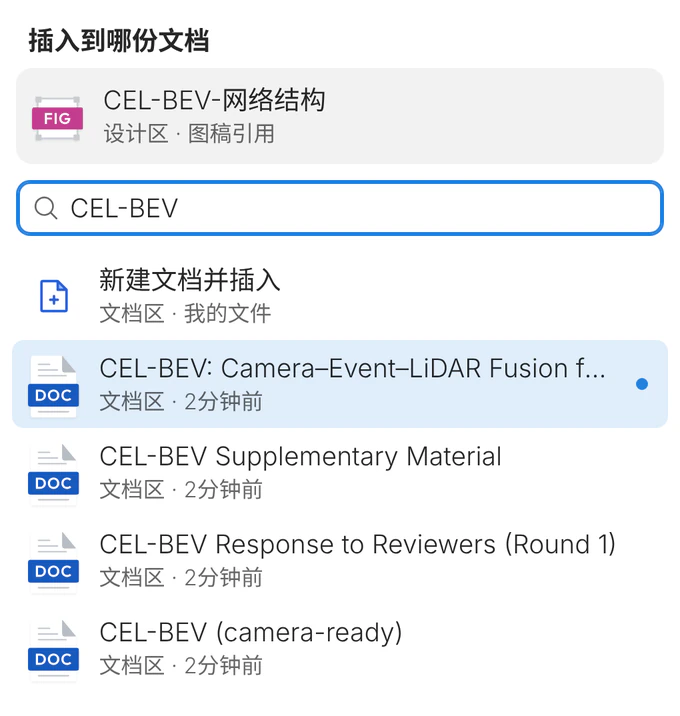
在设计区侧栏的图稿上打开菜单,选插入到文档。浮窗列出文档区的文档,也可以新建一份。图稿以引用方式插入,设计区修改后正文跟着更新。

选择把图稿插入哪一份文档
选择把图稿插入哪一份文档

读完之后

示意图画在矢量画布上,直接插进文稿,要改的时候回到原图上改。

讲到的功能

矢量绘制在矢量画布绘制科研示意图,可插入文档

支持 macOS 与 Windows

本产品为科研工作者提供便捷的文档处理、排版与翻译服务。为科研工作者提供便捷的文档处理、排版与翻译服务。