跳到正文

三线表的制作

数据录入与排版分开,多级表头、合并单元格与表注按学术规范排版。录入与排版分开,按学术规范排版。

三线表的制作

表格区把录入与排版分开。改数据不动版式,换风格不用重排数据。

适用场景

实验结果出来了,要排成一张投稿用的三线表。在文字处理软件里一格一格调线条,小数点对不齐,审稿人要求加一列数据,整张表又要重排一遍。

  • 要把实验数据排成投稿用的三线表
  • 数字的小数位与对齐要统一
  • 数据还会改,不想每次重排版式
本文内容
  1. 数据的录入
  2. 多级表头
  3. 数字格式与最优值
  4. 题注
  5. 表格风格
  6. 图表
  7. 导出与复制

数据的录入

在表格区点开始页视图组的编辑,直接修改单元格。行与列组的尺寸设置行列数,旁边的按钮插入或删除行列。

在网格里编辑数据
在网格里编辑数据

多级表头

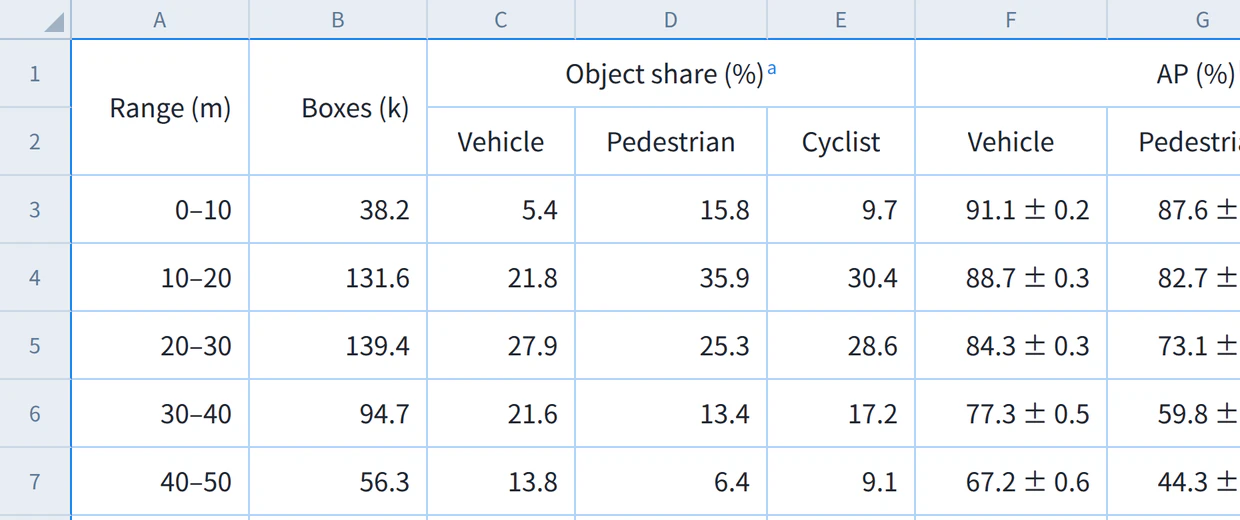
点单元格组的表头,选 1 行、2 行或 3 行表头,两行以上是多级表头。拖选相邻的格后点合并,做出跨列的表头。

表头菜单,可选一到三行表头
表头菜单,可选一到三行表头

数字格式与最优值

选中一列,点数字格式,选定点小数、有效数字、科学计数或百分比,再定小数位数。最优值按列或按行加粗最大值或最小值。

数字格式菜单,定点小数保留一位
数字格式菜单,定点小数保留一位

题注

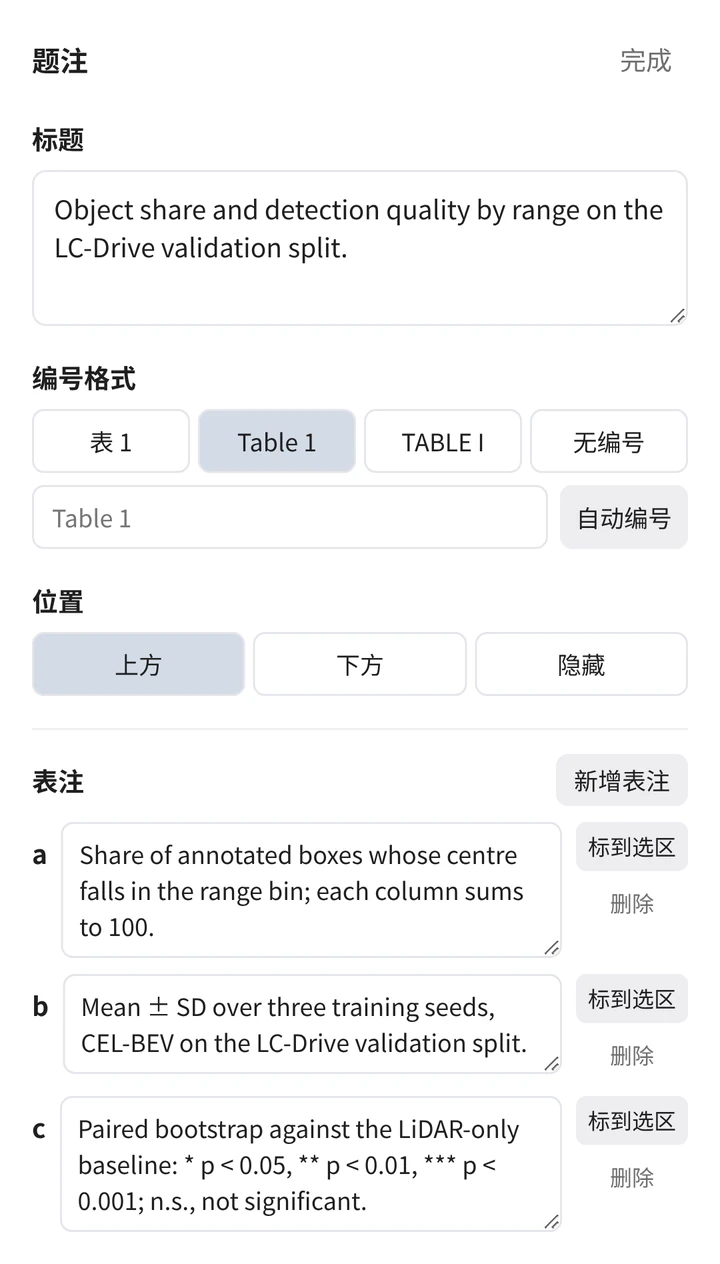
点题注,在浮层里写表题。编号有表 1、Table 1、TABLE I与无编号,位置可选上方、下方或隐藏。

题注浮层,表题、编号格式、位置与三条表注

表格风格

切到风格页,画廊里有三线、宽行距、双栏紧凑与双细线等风格。点一种,整张表换成这种版式,数据不变。调好后点保存风格。

风格页的画廊,当前是三线
风格页的画廊,当前是三线

图表

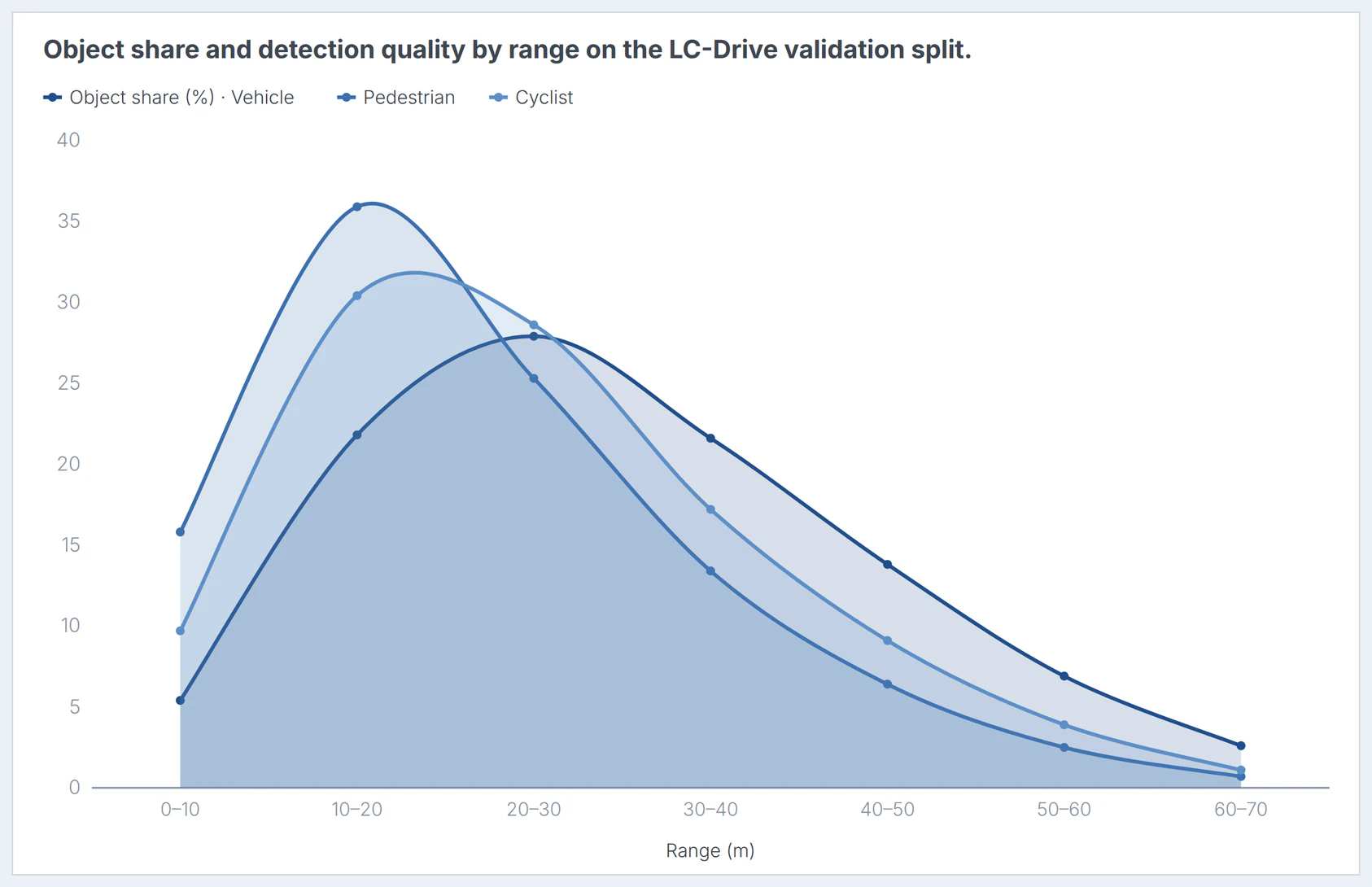
在视图页把形态从表格切到图表,同一份数据画成柱状、折线、面积或散点等图形。配色里有色盲安全与单色阶等方案。

同一份数据生成的图表
同一份数据生成的图表

导出与复制

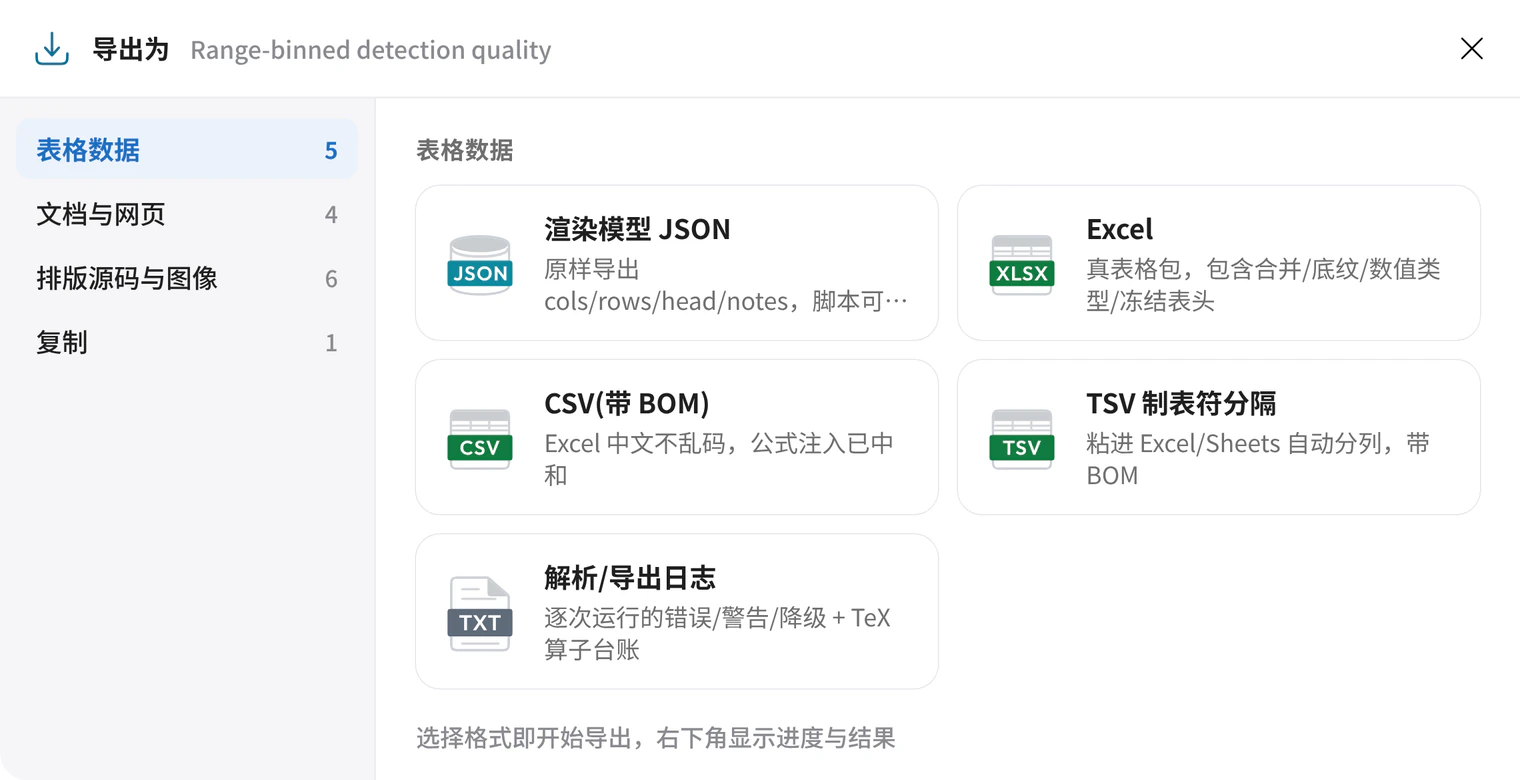
点导出,在表格数据里选 Excel 或 CSV,在排版源码与图像里选 LaTeX、Typst 或 SVG。复制一栏的复制表格把它作为富文本粘贴到别处。

表格区的导出为窗口,表格数据一栏
表格区的导出为窗口,表格数据一栏

读完之后

数据与版式分开维护,改数据或换风格都不用把表重排一遍。

讲到的功能

学术表格三线表与统计表按学术规范排版

支持 macOS 与 Windows

本产品为科研工作者提供便捷的文档处理、排版与翻译服务。为科研工作者提供便捷的文档处理、排版与翻译服务。