跳到正文

各工作区的多格式导出

文档、表格、图稿与三维模型各有对应的导出格式清单。各类内容各有导出格式清单。

各工作区的多格式导出

文档、表格、图稿与三维模型各有自己的导出格式,在各自的工作区里直接导出,不必另装转换工具。

适用场景

同一份稿子,导师要 Word,期刊要 LaTeX,网页上还要一份 HTML。表格的数据要交给合作者,示意图要放进幻灯片。每一种格式都去找一个转换工具,转完还要再检查一遍。

  • 同一份内容要交出好几种格式
  • 表格的数据要给别人接着用
  • 图稿与模型要放进幻灯片或网页
本文内容
  1. 导出为窗口
  2. 文档区的四类格式与导出结果
  3. 表格区、设计区与 3D 项目区
  4. 阅读视图里的原文与译文

导出为窗口

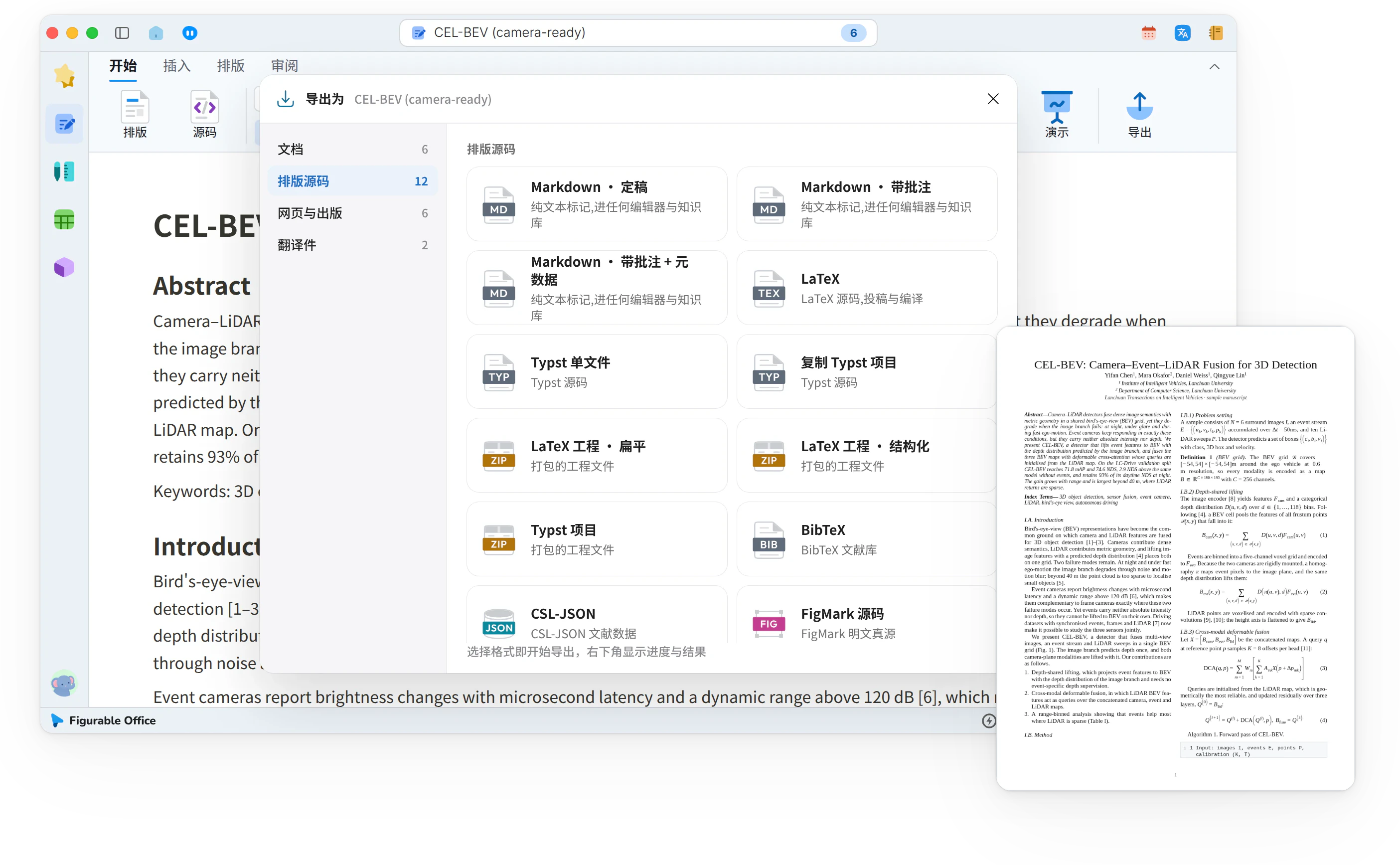
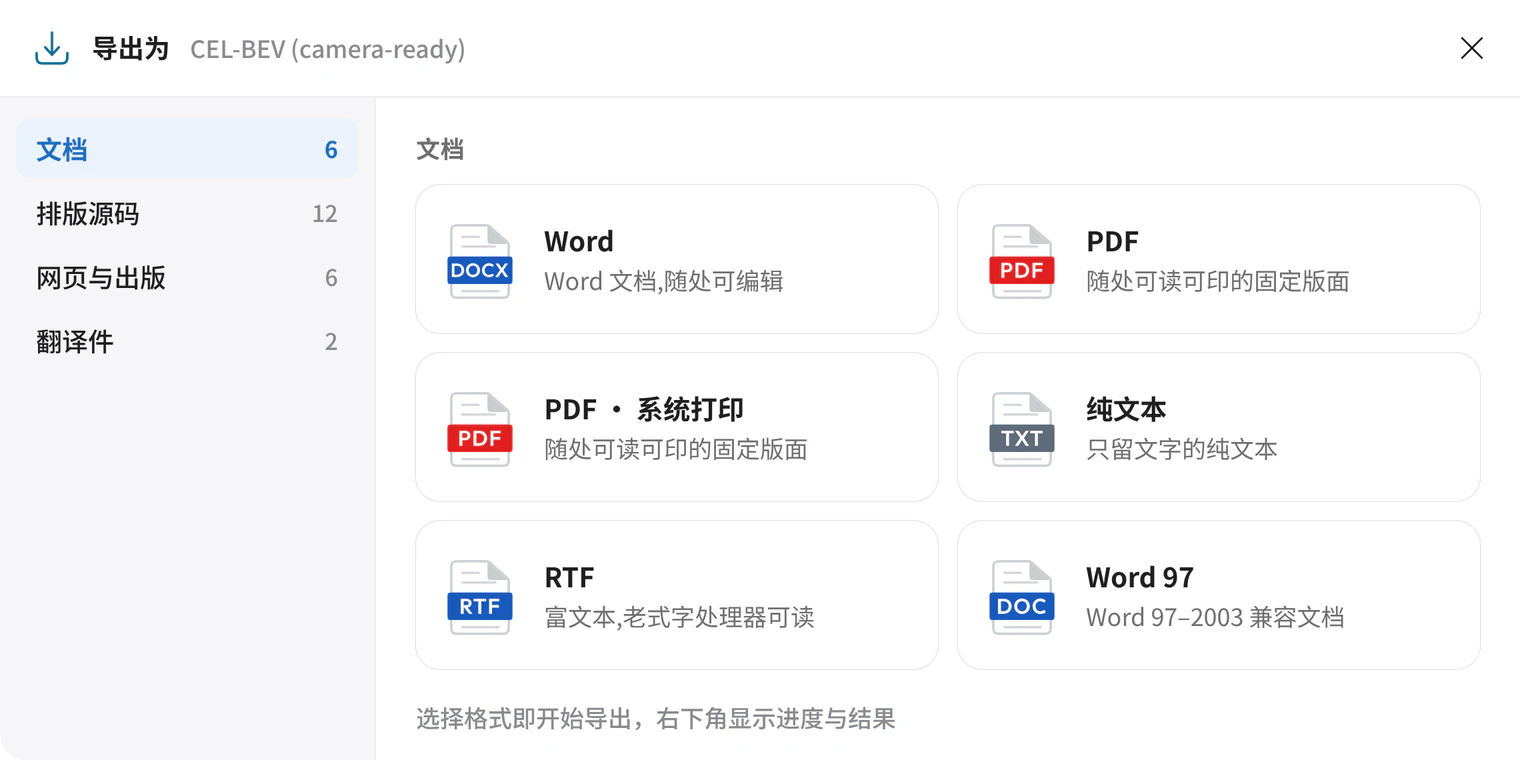
每个工作区的 Ribbon 上都有导出。点开是导出为窗口,左栏是类别,右栏是这一类的格式,每一格带有文件类型图标与一句说明。

导出为窗口,左栏是类别,右栏是这一类的格式

文档区的四类格式与导出结果

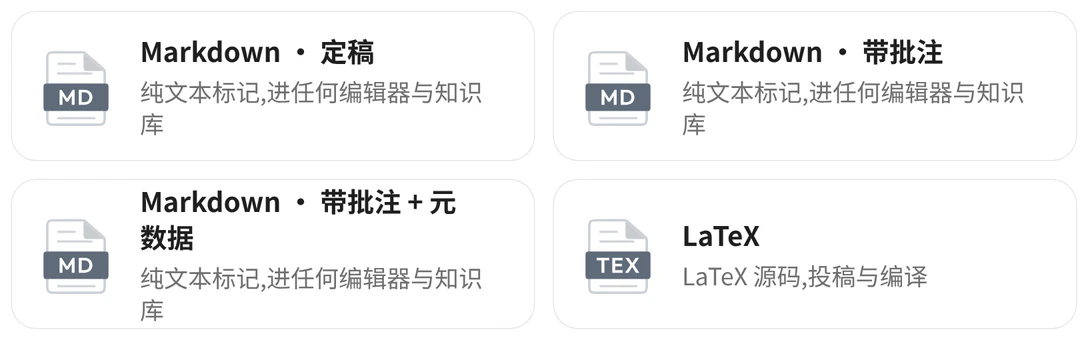
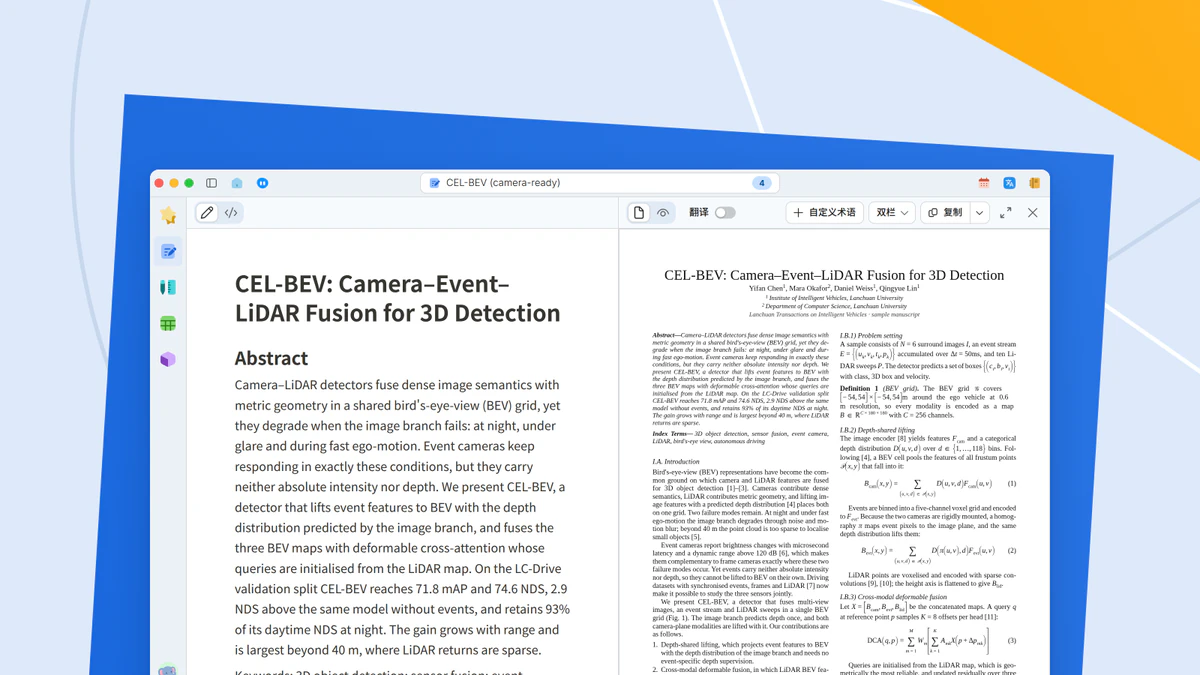
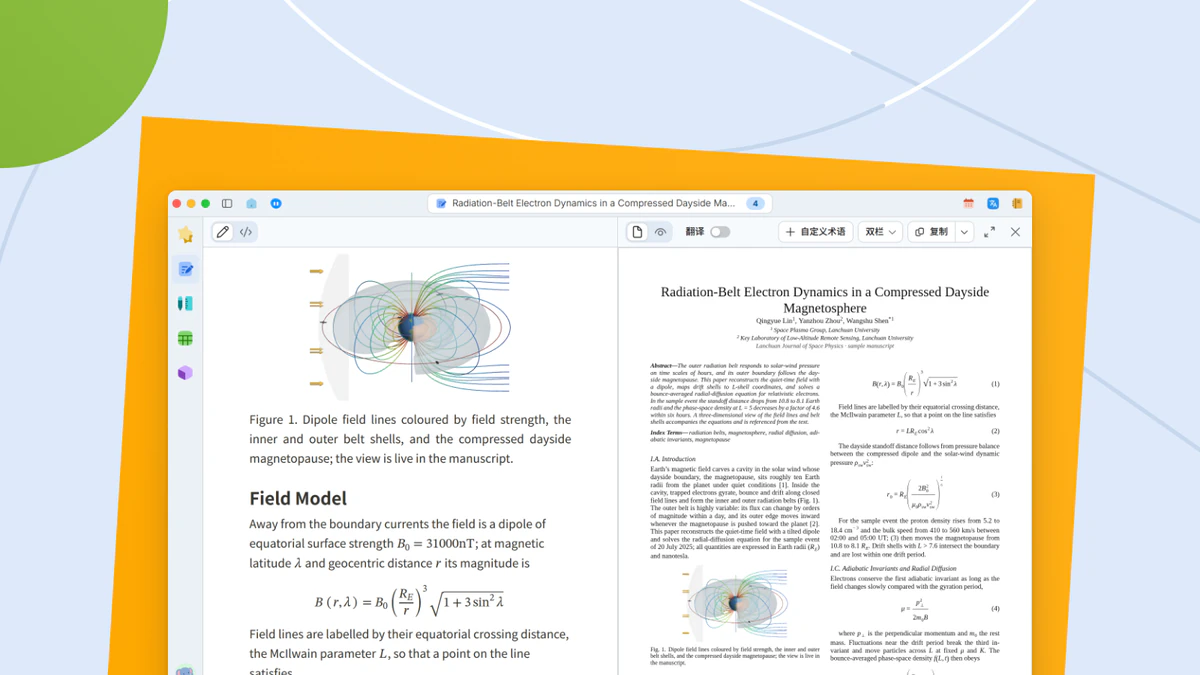
文档区的格式分四类。文档里有 Word、PDF、RTF 与纯文本,排版源码里有 LaTeX、Typst 与 Markdown,网页与出版里有 HTML 与 EPUB,翻译件里是只含译文与双语对照的 Markdown。点一格开始导出。完成后右下角出现回执卡,写着文件名与保存位置,点打开文件或打开文件夹直接查看。

导出格式
导出格式

表格区、设计区与 3D 项目区

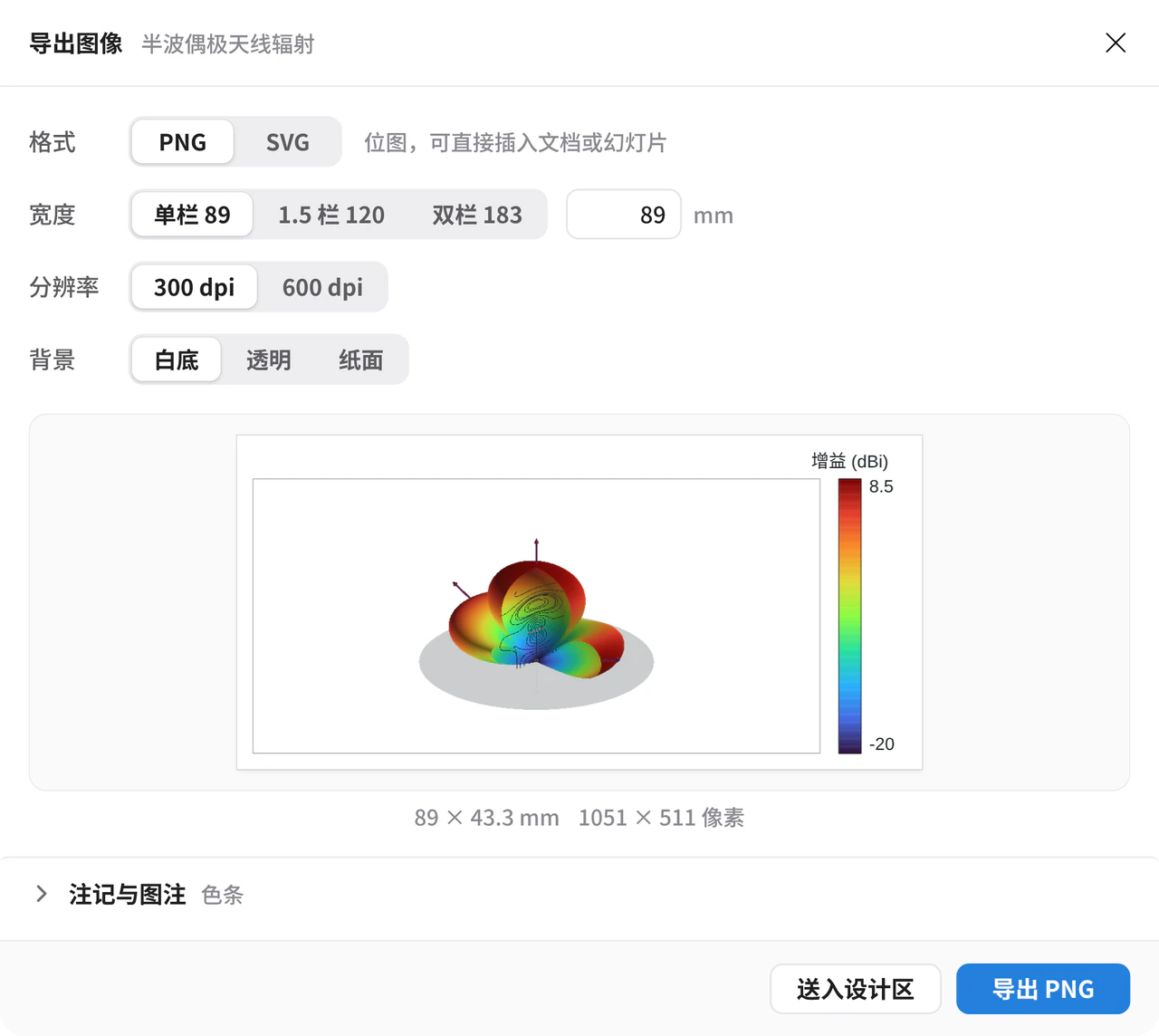
表格区的导出窗分为表格数据、文档与网页、排版源码与图像与复制四类。复制里的复制表格把表格作为富文本复制,可以直接粘贴到别的文档。设计区导出 PNG、SVG、PDF 与 PowerPoint。3D 项目区的导出页里,导出保存模型或点云,导出图片按毫米宽度与 DPI 出图。

导出图像窗,宽度、分辨率与背景
导出图像窗,宽度、分辨率与背景

阅读视图里的原文与译文

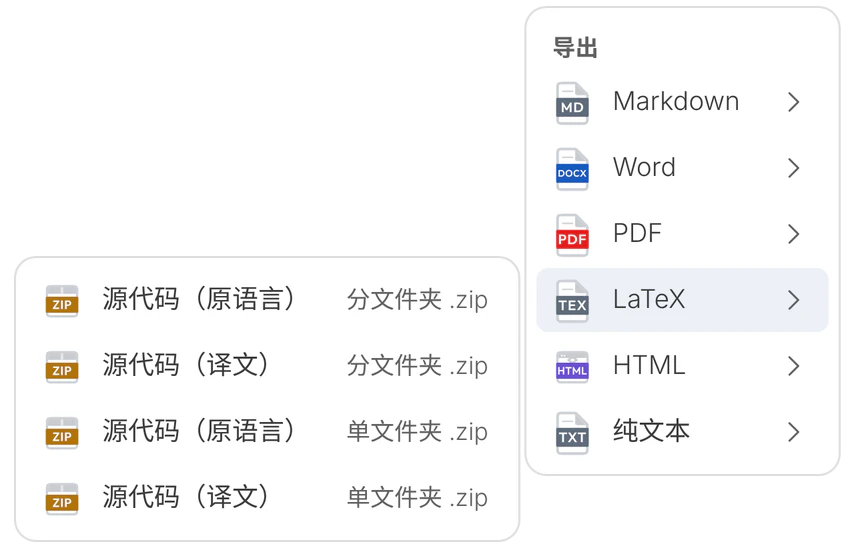
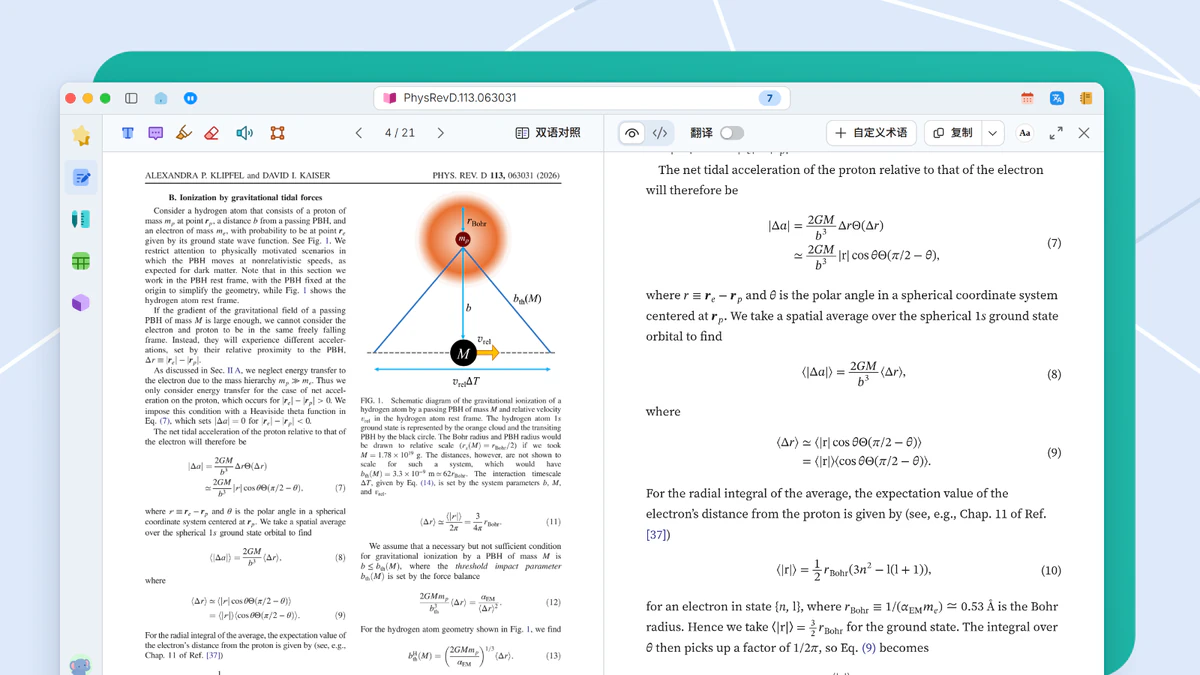
阅读 PDF 时,点阅读栏复制右侧的箭头。Markdown、Word、PDF、LaTeX、HTML 与纯文本下各有原文与译文的版本。

复制键右侧的导出菜单,LaTeX 下有原文与译文的源代码

读完之后

文档、表格、图稿与模型都在各自的工作区里直接导出成需要的格式。

讲到的功能

导出格式文档、表格、图稿与三维各有格式清单译文导出译文导出为 Word、PDF、LaTeX 等格式

支持 macOS 与 Windows

本产品为科研工作者提供便捷的文档处理、排版与翻译服务。为科研工作者提供便捷的文档处理、排版与翻译服务。