跳到正文

实时排版中的写作与修订实时排版与修订

在文档区写作时就能看到分页后的版面,修订与批注随正文显示。写作时看到分页版面,修订随正文显示。

实时排版中的写作与修订

文档区把写作与排版合在一起,写作时就能看到断行、分页、脚注与编号。

适用场景

稿子在一个窗口里写,版面要到另一个窗口里编译出来才看得到。改一句话,等几秒,才发现这一段挤掉了下一页的图。合作者的修改意见又在另一份文件里。

  • 写作时想随时看到排版后的样子
  • 稿子要给导师和合作者批注与修订
  • 想换一种版式看看整篇的效果
本文内容
  1. 排版视图
  2. 版式模板
  3. 公式的插入与修改
  4. 划词工具条
  5. 批注的回复与解决
  6. 修订的记录与处理

排版视图

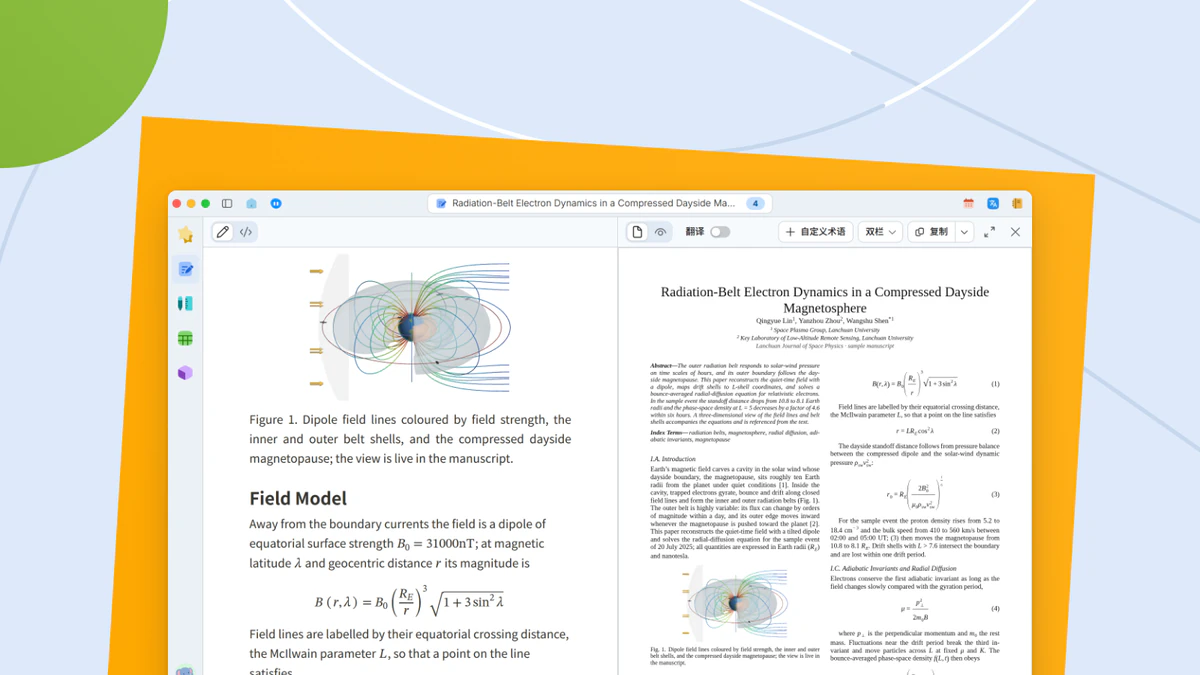
在文档区点开始页视图组的排版,编辑区旁边出现分页后的版面,边写边看断行与分页。旁边的源码对照显示 Markdown 源码,源码视图属于 Plus。

实时排版
实时排版

版式模板

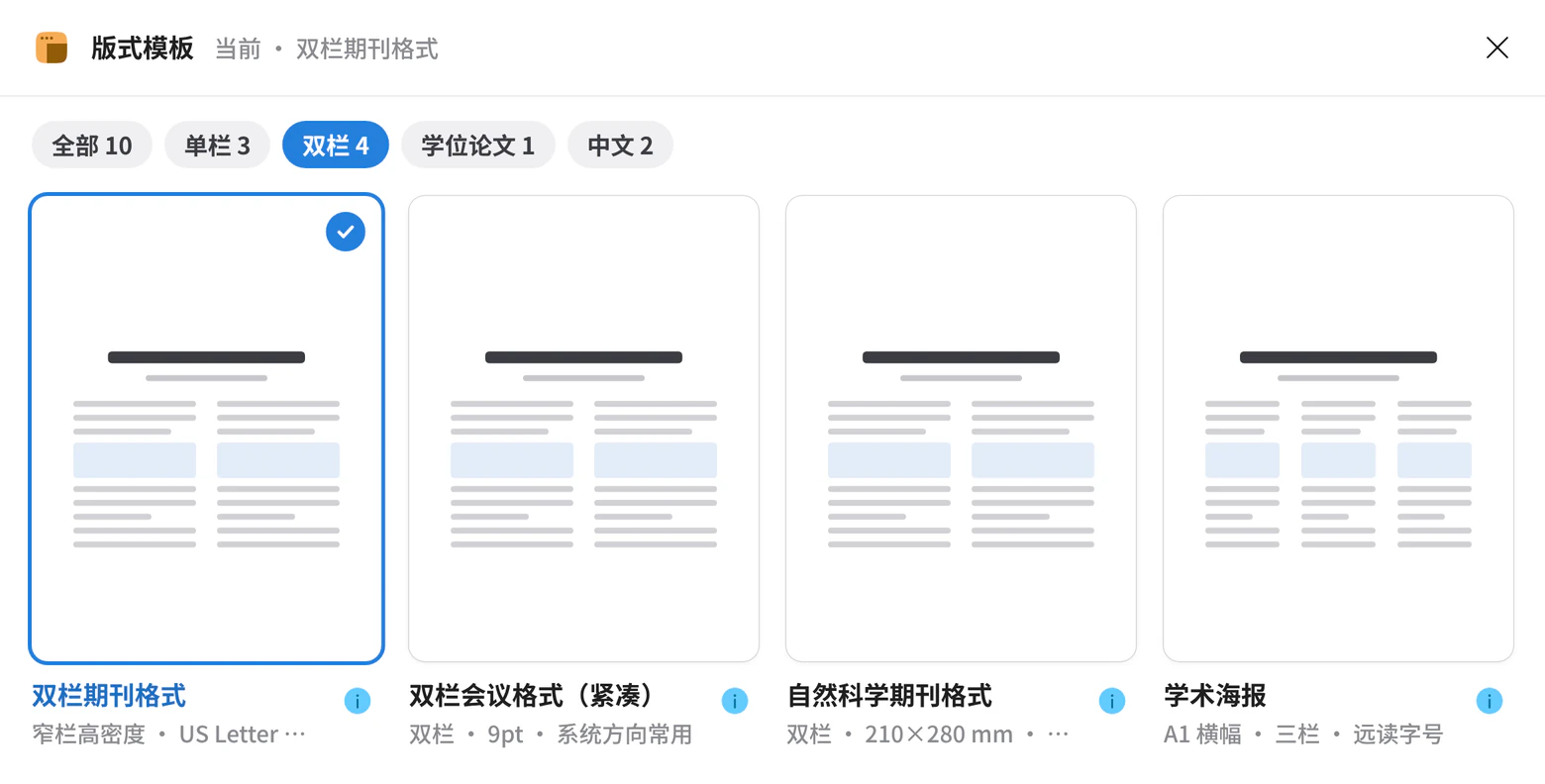
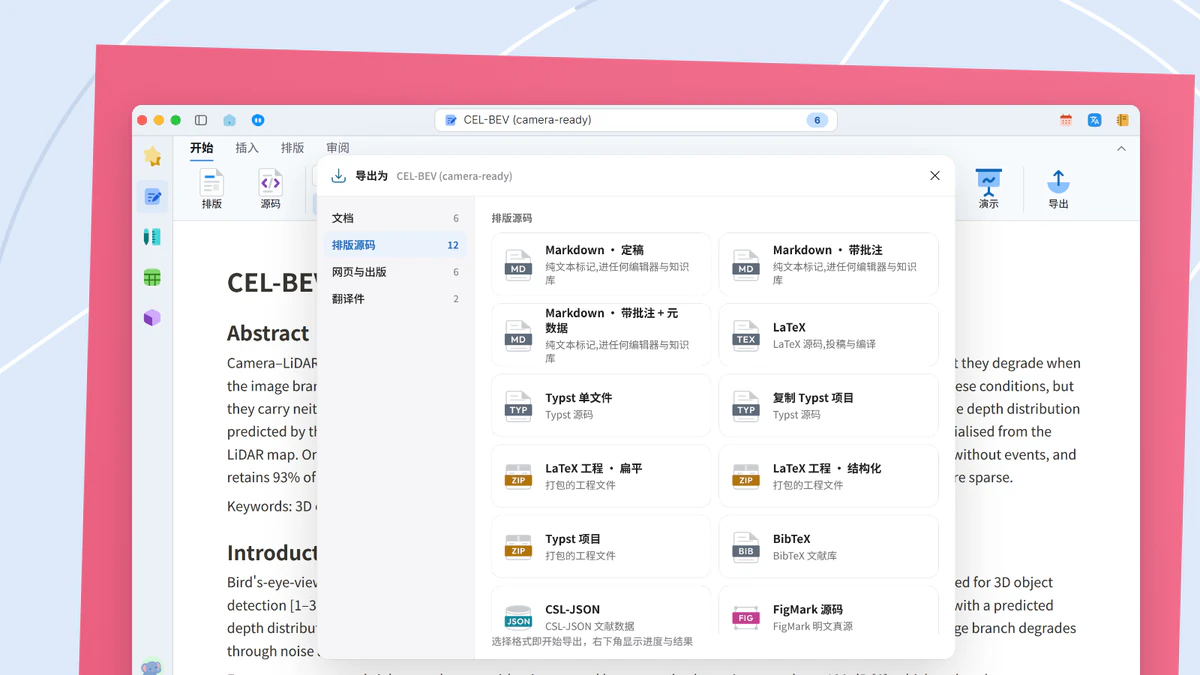
点排版页的模板,菜单按单栏、双栏、学位论文等分组列出内置版式。选所有模板…打开版式模板窗,查看详情后点使用此模板。

版式模板窗,按单栏、双栏、学位论文与中文分组

公式的插入与修改

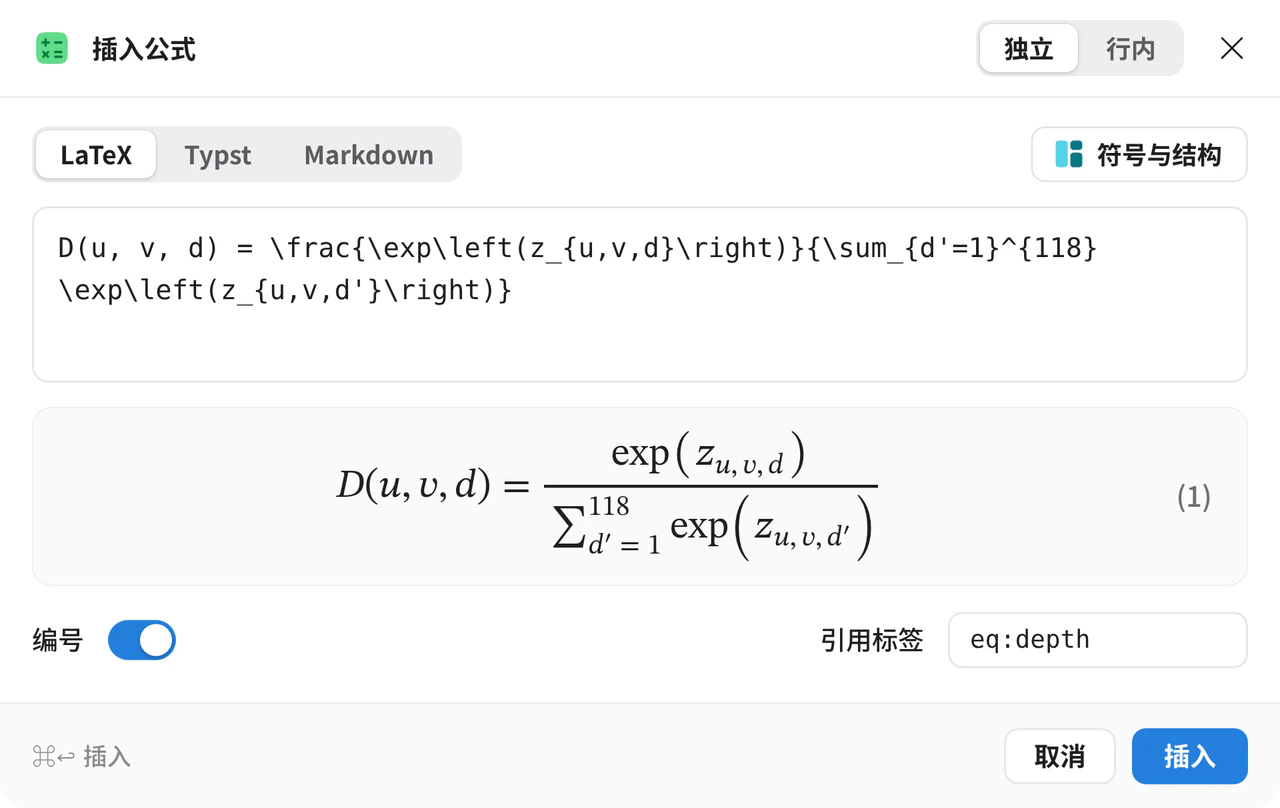
点插入页的公式块,在插入公式窗里输入公式,下方实时预览。可选独立或行内,打开编号后填写引用标签,供交叉引用使用。双击正文里的公式,打开公式编辑窗。Markdown与LaTeX写法可以切换,上方的预览与文档里的排版结果相同。

插入公式窗,上面输入 LaTeX,下面实时预览

划词工具条

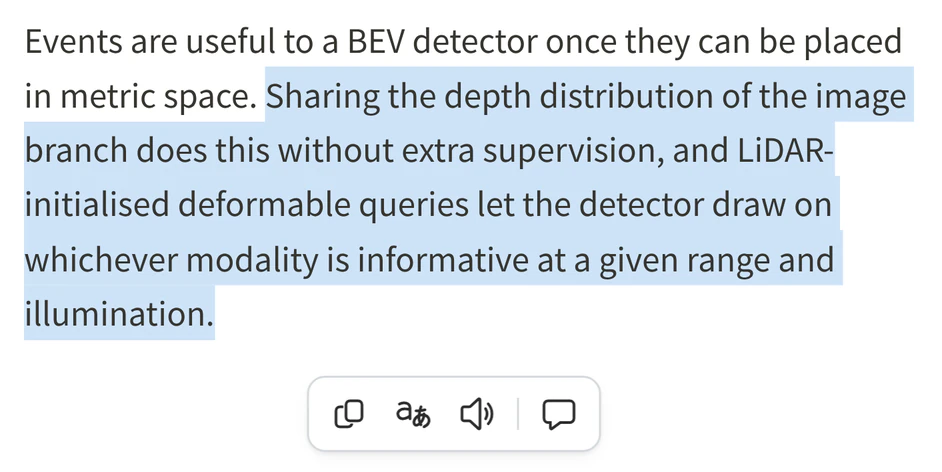
选中一段文字,编辑区下方出现工具条,四枚图标依次是复制、翻译、朗读与批注。点批注,在选区旁写下意见。

文稿里选中文字后的工具条
文稿里选中文字后的工具条

批注的回复与解决

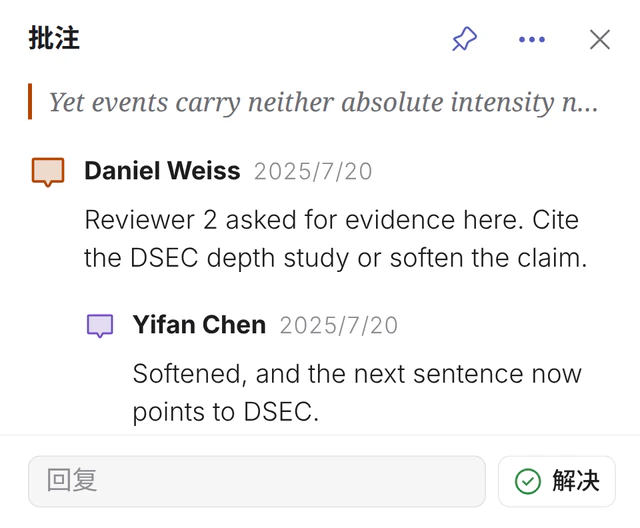
单击带批注的文字,批注线程在旁边打开,可以回复,处理完后标为已解决。审阅页的批注栏在右侧列出全部批注。

批注线程
批注线程

修订的记录与处理

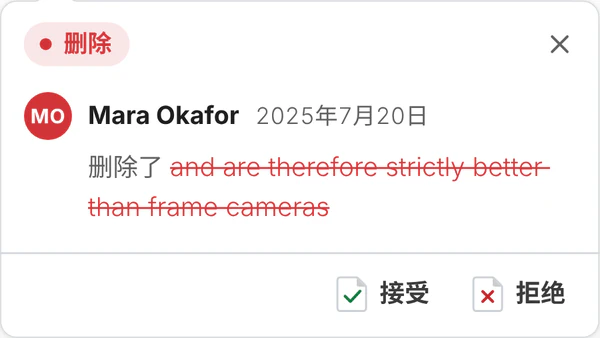
打开审阅页的修订,之后的增删留下痕迹。单击一处修订,卡片上写明修订者、时间与改动的文字,点接受或拒绝。

修订卡,接受或拒绝一处修改
修订卡,接受或拒绝一处修改

读完之后

写作、排版与修订在同一个窗口里完成,改动立刻反映在版面上。

讲到的功能

修订与批注修订痕迹与批注线程随正文显示实时排版写作与排版同屏,导出前核对版面

支持 macOS 与 Windows

本产品为科研工作者提供便捷的文档处理、排版与翻译服务。为科研工作者提供便捷的文档处理、排版与翻译服务。