跳到正文

多篇论文的批量处理

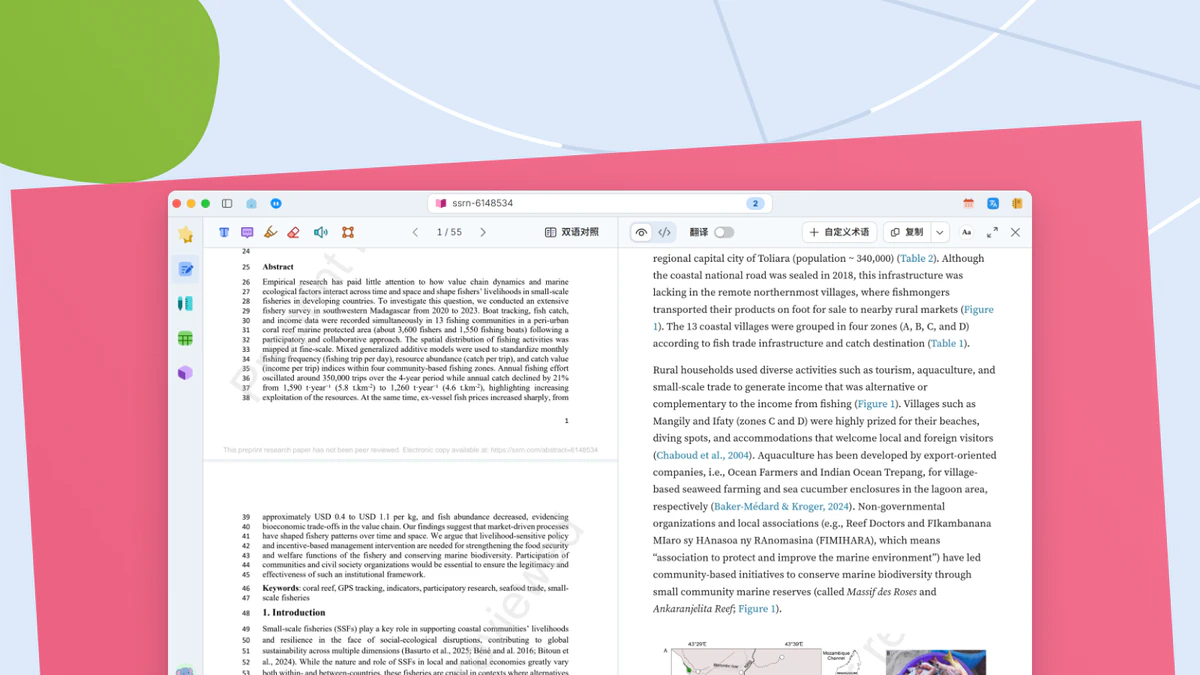
多份 PDF 排队处理,逐份解析与导出,各自显示进度。多份 PDF 排队解析与导出。

多篇论文的批量处理

一个课题的文献往往是一整个文件夹。批处理让这些文件排队解析与导出,这段时间可以接着做别的事。

适用场景

开题前导师发来一个文件夹,里面是三十多篇要读的论文。一篇一篇打开、等它解析、再导出,一个下午就过去了,中间什么都做不了。

  • 一次要处理一整个文件夹的 PDF
  • 不想守着每一篇等它处理完
  • 要把这些论文统一导出成同一种格式
本文内容
  1. 导入与自动处理
  2. 预览方式与当前文件的导出
  3. 导出内容的选择
  4. 不支持与失败的文件

导入与自动处理

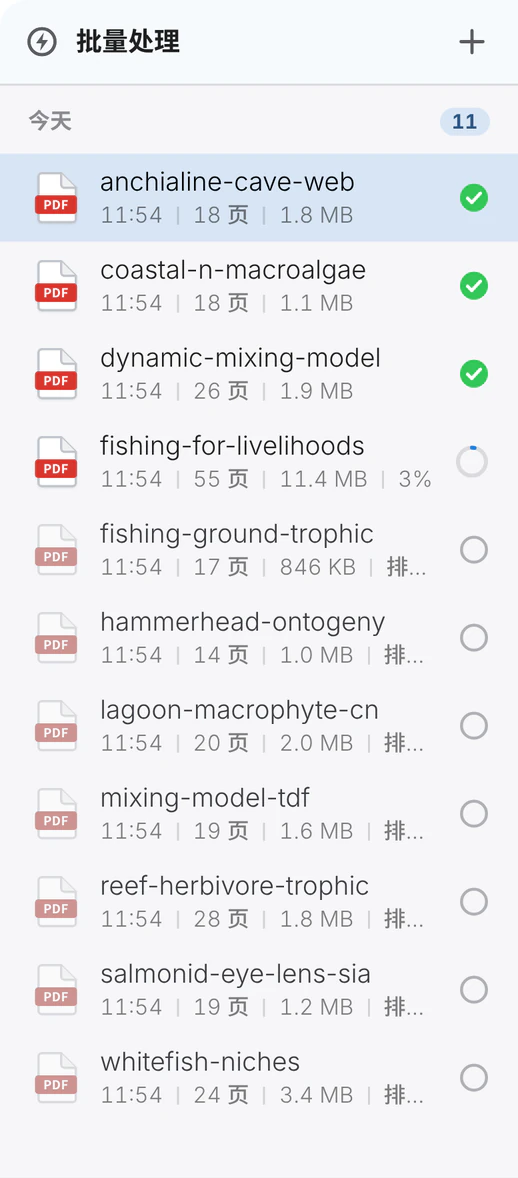
在文档区打开一份 PDF,点开始页转换组的批处理。窗口左侧是文件列表,右侧是当前这一份的预览。点列表上方的加号选择 PDF,可以一次选多份,也可以把文件拖进窗口。导入后自动开始,一次处理一份,按列表顺序进行。

导入后自动处理,完成的打勾,一份在处理,其余排队等待

预览方式与当前文件的导出

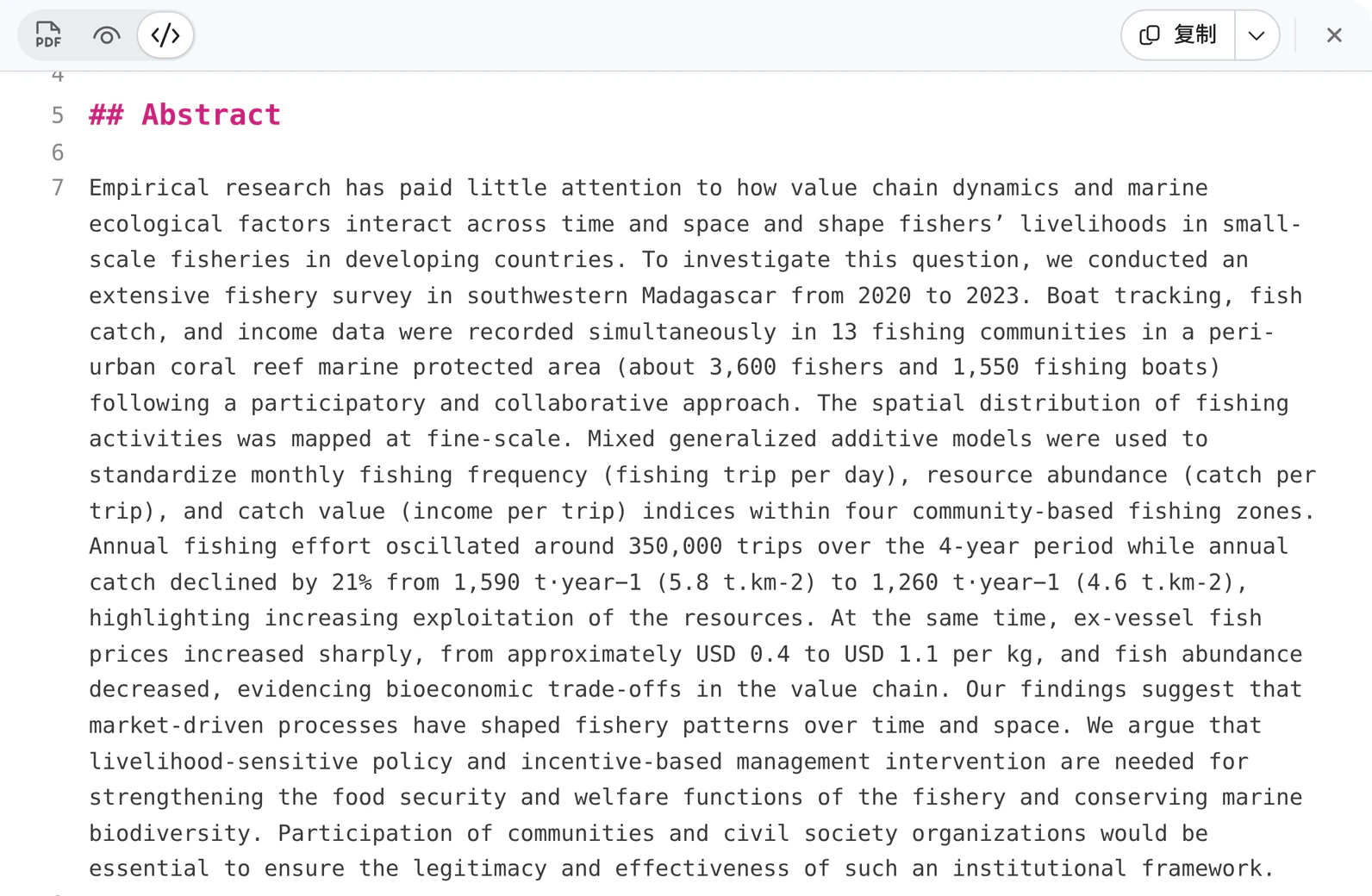
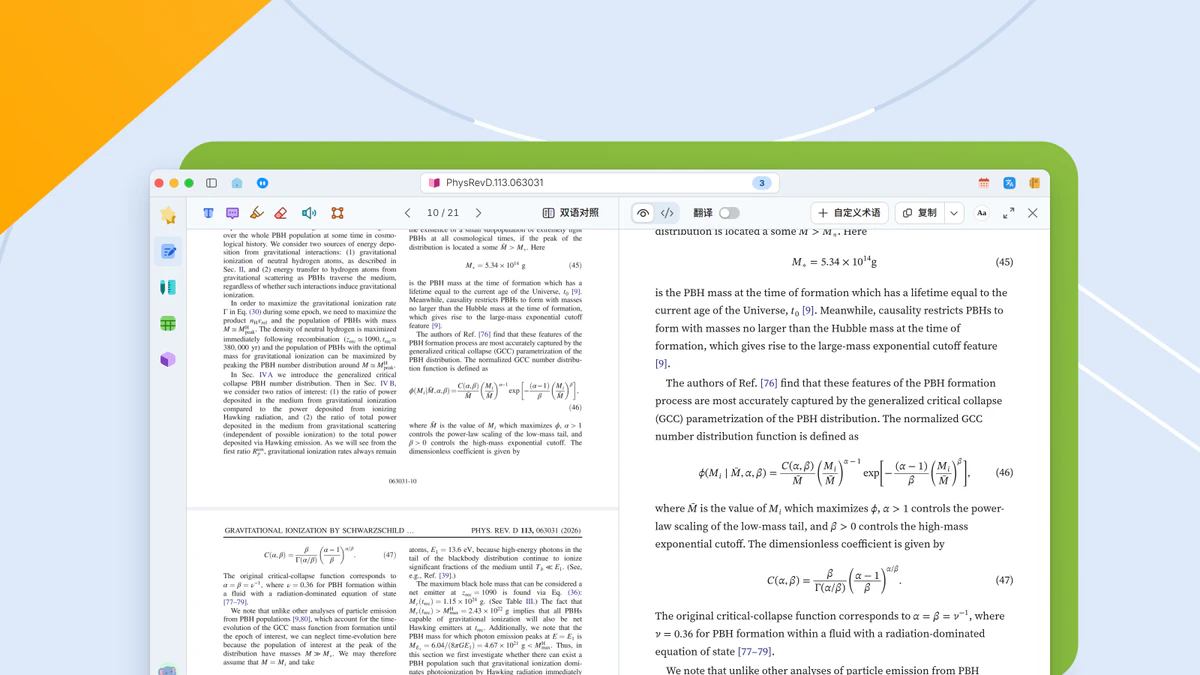
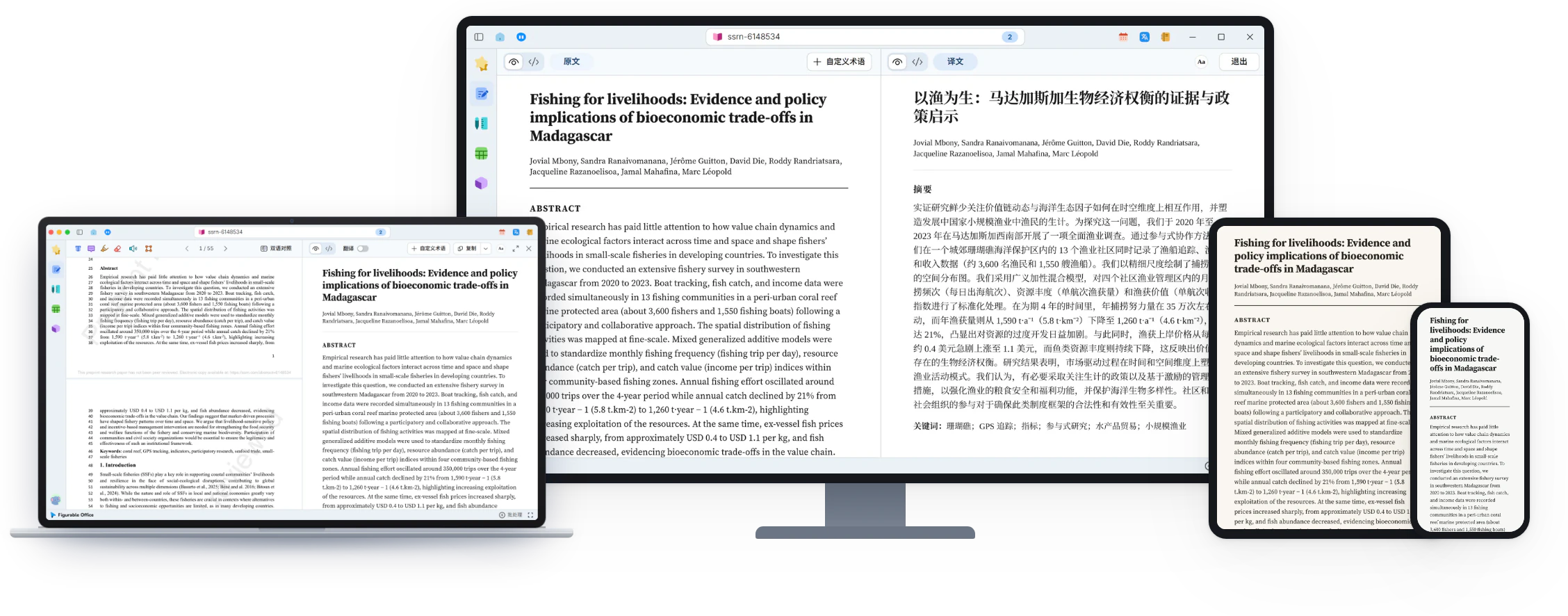
预览器左上角有三枚视图键,依次是 PDF 原文、舒适阅读与源码。单击列表里的另一份文件,右侧换成它的预览。点预览器右上角的复制,当前文件以 Markdown 格式进入剪贴板。点旁边的箭头,从菜单里把这一份导出为 Word、PDF、Markdown、LaTeX、HTML 或纯文本。

批处理窗里一份论文的源码预览
批处理窗里一份论文的源码预览

导出内容的选择

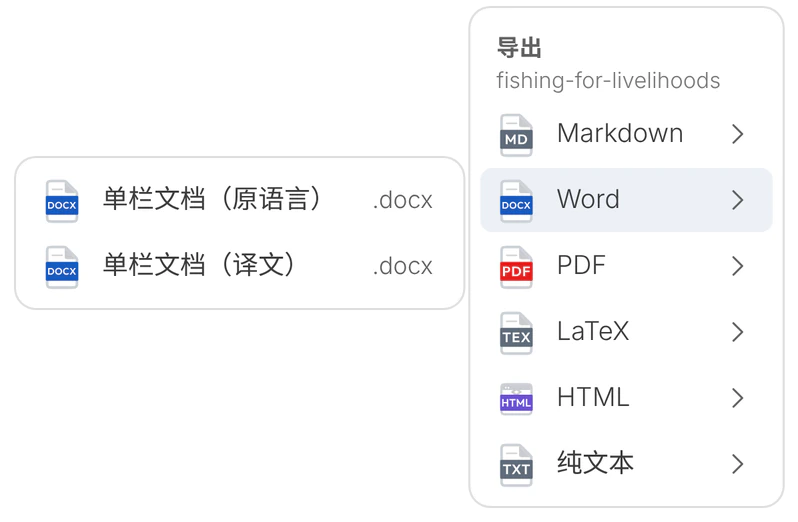
菜单里每种格式后面有一个箭头。指针移上去,旁边展开这种格式的几种成品,比如 Word 下有单栏文档(原语言)与单栏文档(译文)。点一项即开始导出。

Word 下可选原语言或译文的单栏文档
Word 下可选原语言或译文的单栏文档

不支持与失败的文件

正文为中文的 PDF 与扫描件标为不支持批处理,加密的 PDF 标为需要密码。处理失败的文件,在这一行上点右键选重新处理。底栏写明不支持与未成功的份数。

列表顶上三份没有处理成功的文件,各带一枚说明

读完之后

一批论文排队处理,这段时间可以接着读和写,处理完再统一查看与导出。

讲到的功能

PDF 批处理多份 PDF 排队处理,逐份显示进度

支持 macOS 与 Windows

本产品为科研工作者提供便捷的文档处理、排版与翻译服务。为科研工作者提供便捷的文档处理、排版与翻译服务。